
Móviles y Tablets 30-45 minutos Medio 143 visitas
Cómo cambiar el disco duro de tu PS4 de manera fácil y segura
Aprende a mejorar el rendimiento de tu consola con un disco duro SSD. Sigue nuestros pasos para realizar el cambio de manera efectiva.
Guía de reparación oficial
Certificada por expertos
Kit recomendado por el Técnico
Herramientas y repuestos exactos para garantizar el éxito.
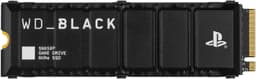




* Usamos enlaces de afiliado de Amazon. Al comprar a través de estos enlaces apoyáis la comunidad sin coste adicional.
Pasos de la reparación
1
Extraer el disco duro
Extraer el disco duro de la Play 4, empezando por el lado frontal y sacando la parte trasera
2
Sacar la parte trasera
Sacar la parte trasera de la Play 4 para acceder al disco duro
3
Desmontar la esquina
Desmontar la esquina de la parte trasera para acceder al disco duro
4
Extraer el disco duro con cuidado
Extraer el disco duro con cuidado, teniendo en cuenta las pequeñas grapas
5
Quitar el tornillo
Quitar el tornillo de la parte inferior para acceder al disco duro
6
Extraer el disco duro
Extraer el disco duro con cuidado
7
Desmontar los tornillos del disco duro
Desmontar los cuatro tornillos que sujetan el disco duro
8
Colocar el nuevo disco duro
Colocar el nuevo disco duro en su posición
9
Apretar los tornillos del disco duro
Apretar los tornillos para asegurar el disco duro en su posición
10
Introducir el disco duro en la consola
Introducir el disco duro en la consola con la parte verde hacia abajo y la metálica hacia arriba
11
Asegurar el disco duro
Asegurar el disco duro con el tornillo de la consola
12
Formatear el USB
Formatear el USB en formato FAT32
13
Descargar archivo de reinstalación
Ir a la página de descarga y descargar el archivo de reinstalación de PlayStation 4
14
Crear carpeta en el USB
Crear una carpeta llamada PS4 en mayúsculas y dentro de ella, otra carpeta llamada UPDATE en mayúsculas
15
Colocar el archivo de reinstalación en el USB
Colocar el archivo de reinstalación descargado en la carpeta UPDATE del USB
16
Expulsar el USB de forma segura
Expulsar el USB de forma segura para evitar daños
17
Conectar el USB a la PlayStation 4
Conectar el USB a la PlayStation 4 y conectar un cable de datos y corriente
18
Entrar al modo seguro de la PlayStation 4
Presionar el botón de inicio de la PlayStation 4 durante 5 o 7 segundos para entrar al modo seguro
19
Seleccionar la opción de instalación
Seleccionar la opción número 7 para iniciar el proceso de instalación
20
Confirmar la instalación
Confirmar que se desea instalar una nueva versión del software y que se borrarán todos los datos
21
Iniciar la PlayStation 4 con un mando conectado
Iniciar la PlayStation 4 con un mando conectado a través del cable
22
Conectar el cable USB
Conectar el cable USB al mando y a la PlayStation 4
23
Emparejar el mando
Emparejar el mando con la PlayStation 4
24
Configurar el país e idioma
Configurar el país e idioma en la PlayStation 4
25
Aceptar términos y condiciones
Aceptar los términos y condiciones de la política de privacidad
26
Instalar y configurar la cuenta
Instalar y configurar la cuenta de PlayStation Network
¿Te parece muy complicado?
No te la juegues si no estás seguro. Consulta gratis en el foro o contrata a un técnico verificado en tu provincia.