
Cómo reemplazar el teclado y retroiluminación del MacBook Pro M1/M2 Pro (A2442/A2779)
Guía paso a paso para desmontar y sustituir el teclado y la retroiluminación de tu MacBook Pro M1/M2 Pro. Incluye todas las herramientas necesarias y 106 pasos detallados.
Kit recomendado por el Técnico
Herramientas y repuestos exactos para garantizar el éxito.

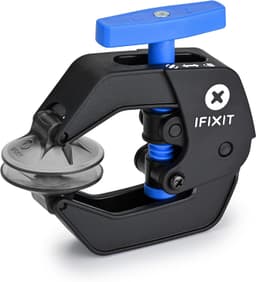
Kiuiom 6 Piezes Herramienta De Fijar La Pantalla,Pinzas De Metal Ajustables,Fijación De Clip De Seguridad Teléfono,Abrazadera De Fijación De Pantalla Clip,Reparación De Pantalla Smartphone

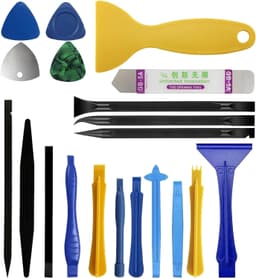
palanca plástica (spudger)
Buscar en AmazonPalanca de plástico (spudger)
Buscar en Amazon* Usamos enlaces de afiliado de Amazon. Al comprar a través de estos enlaces apoyáis la comunidad sin coste adicional.
Pasos de la reparación
Retirar los tornillos pentalobe
Separar la carcasa inferior con ventosa
Desprender la carcasa
Desconectar el cable flex de gestión de batería
Advertencia de seguridad
Desconectar la batería antes de continuar para evitar cortocircuitos o encendido accidental. Desconectar el cable flex de la unidad de gestión de batería.
Retirar el soporte del flex del trackpad
Desconectar el flex del trackpad
Separar el cable flex de gestión de batería del conector T5
Desatornillar el tornillo tipo pancake
Separar el jumper
Retirar la placa lógica
Quitar los tornillos de la cubierta de bisagra
Desmontar el módulo de ventilación Wi‑Fi
Retirar los tornillos PL1 que fijan el módulo de ventilación
Advertencia de seguridad
Los tornillos PL1 son muy pequeños y fáciles de perder. No realices esta reparación sobre alfombra y colócalos en una superficie magnética o en una bolsa para evitar que se extravíen. Usa el destornillador PL1 para retirar los nueve tornillos que sujetan el módulo al chasis.
Cambiar al destornillador T3 y retirar el tornillo negro final
Desconectar los cables de antena Wi‑Fi y los flex del LCD
Advertencia de seguridad
Los cables flex del LCD son extremadamente frágiles. Utiliza una palanca de plástico (spudger) para desconectar con cuidado los cables de la antena Wi‑Fi y los flex del LCD, evitando cualquier tirón que pueda dañarlos.
Extraer el módulo de ventilación Wi‑Fi
Quitar las cubiertas de bisagra restantes
Retirar los amortiguadores inferiores
Verificar la sujeción del cable
Advertencia de seguridad
Asegúrate de que el cable quede bien fijado, sin holgura ni posibilidad de soltarse.
Retirar los soportes de retención de los cables accesorios
Comenzar por la esquina superior derecha y retirar el primer soporte del sensor de proximidad LCD
Extraer el tornillo del puerto MagSafe 3
Advertencia de seguridad
Utilizar pinzas para extraer el tornillo del puerto MagSafe 3, ya que un imán potente no será suficiente.
Cambiar al destornillador T5
Retirar las cubiertas acolchadas adhesivas
Desmontar los tornillos de la placa lógica
Separar los tornillos T6 de los tornillos T5
Advertencia de seguridad
Los dos tornillos T6 en la parte inferior son más largos que los T5; colócalos aparte y no los mezcles con los demás para evitar dañar la carcasa superior o la placa.
Recolocar los tornillos de longitud correcta
Advertencia de seguridad
Asegúrate de volver a colocar cada tornillo en su posición original; los tornillos más largos deben volver a sus ubicaciones específicas.
Desconectar el cable Touch ID
Advertencia de seguridad
Si dañas este cable perderás la funcionalidad Touch ID y tendrás que sustituir tanto el cable como la placa lógica, lo que resulta muy costoso. Desconecta primero el cable Touch ID, que está conectado a la placa lógica.
Desconectar los cables restantes de la placa lógica
Desconectar el cable del teclado y el cable de retroiluminación
Desconectar los cables del lado derecho (CPU, altavoz, micrófono, jack, puertos Type‑C y sensor de proximidad LCD)
Verificar que las conexiones de la pantalla LCD estén desconectadas
Preparar la extracción de la placa lógica
Extraer la placa lógica
Inclinar la parte superior sin tocar los cables
Advertencia de seguridad
No tocar los cables para evitar que se rasguen.
Retirar las arandelas de goma
Cuidado con el Touch ID
Advertencia de seguridad
Manipular con extrema precaución alrededor del sensor Touch ID.
Levantar la placa lógica
Identificar tornillos T3 y T5
Quitar los tornillos T5 de los ventiladores
Quitar los tornillos T3 que sujetan los ventiladores
Levantar los ventiladores
Quitar los seis tornillos T8 que fijan el conjunto LCD
Retirar completamente el conjunto LCD (opcional)
Advertencia de seguridad
El conjunto LCD es muy caro y, si se daña, solo Apple puede repararlo correctamente; además, una LCD no original puede provocar artefactos de atenuación local.
Abrir la unidad y retirar el ensamblaje LCD
Quitar los tornillos T3 superiores
Desconectar el cable Flex del Touch ID
Advertencia de seguridad
No rasgue el cable Flex del Touch ID. Use una palanca de plástico (spudger) con mucho cuidado para despegar el cable del soporte y evitar dañarlo.
Retirar los tornillos T3 del Touch ID
Separar el Touch ID de la carcasa
Desprender el micrófono de la retroiluminación trasera
Advertencia de seguridad
No dañe el cable de retroiluminación al retirar el micrófono. Utilice una palanca de plástico y levante el micrófono con mucho cuidado, ya que está parcialmente pegado.
Retirar la retroiluminación trasera
Desmontar el teclado
Extraer el teclado (remover remaches)
Cuidado con el borde metálico afilado
Advertencia de seguridad
El borde metálico muy afilado puede raspar o romper los cables LCD. Manipúlelo con mucho cuidado para evitar daños.
Comenzar por el lado izquierdo
Introducir el spudger de plástico
Retirar el teclado antiguo
Instalar el nuevo teclado y retroiluminación
Reinstalar los tornillos perimetrales PL1
Preparar la nueva retroiluminación
Colocar la nueva retroiluminación
Instalar la matriz de micrófono
Pasar el cable Touch ID
Colocar el soporte y la abrazadera
Fijar la pieza con destornillador T3
Identificar y colocar los tornillos correctos
Ajustar los tornillos exteriores
Instalar la placa del Touch ID en la carcasa superior
Conectar el cable Flex del Touch ID
Montar los ventiladores de refrigeración
Instalar la placa lógica y gestionar cables y grommets
Instalar la placa lógica
Alinear y colocar los empaques de goma
Advertencia de seguridad
No forzar los grommets ni los componentes; alinea correctamente los empaques de goma y las juntas sin ejercer presión excesiva. Verifica que no haya obstrucciones y que no se impidan cables.
Comprobación de cables (sanity check)
Conectar cables en orden
Advertencia de seguridad
No forzar nada y asegurarse de no obstruir cables. Conecta los cables empezando por Touch ID, puerto USB‑C, altavoces, ventilador de CPU izquierdo y cable del teclado, usando un spudger de plástico para asegurar que queden bien asentados. Cierra el pestillo de retención.
Instalar retroiluminación y ventiladores
Conectar micrófono, jack de auriculares y puertos USB‑C
Asegurar tornillos T6
Asegurar tornillos T5
Colocar pantalla LCD
Deslizar la cubierta superior y alinear las bisagras
Abrir la cubierta superior y colocar las bisagras
Ajustar el ángulo de las bisagras
Cerrar la unidad con la cubierta superior
Fijar la cubierta superior con destornillador T8
Conectar el sensor de proximidad LCD
Colocar los protectores bajo los conectores LCD
Introducir y fijar el cable del LCD
Doblar el cable bajo el protector y fijarlo
Instalar las cubiertas de bisagra del LCD
Instalar el módulo de ventilación Wi‑Fi
Asegurar el módulo Wi‑Fi y los conectores LCD con tornillos T5 negros
Asegurar las cubiertas de bisagra del LCD con tornillos T5 negros
Fijar el módulo Wi‑Fi y la pantalla LCD con tornillos T5 plateados
Instalar los tornillos PL1 del módulo Wi‑Fi
Fijar los soportes de los conectores LCD con tornillos T3
Asegurar las antenas Wi‑Fi con tornillos T3 negros
Instalar el tornillo T3 del soporte de cables de antena
Fijar los tornillos T3 en cada lado del soporte de retención
Asegurar todas las conexiones con los tornillos T3 extraídos inicialmente
Instalar el jumper del flex del trackpad
Conectar el cable flex de la unidad de gestión de batería y el trackpad
Fijar el soporte de retención del trackpad
Probar la carga y el funcionamiento del teclado y trackpad
Apagar y reinstalar las cubiertas pequeñas
Reinstalar la carcasa inferior
¿Te parece muy complicado?
No te la juegues si no estás seguro. Consulta gratis en el foro o contrata a un técnico verificado en tu provincia.