
Cómo reemplazar la batería del iPhone 15 Pro paso a paso – Guía completa
Aprende a cambiar la batería del iPhone 15 Pro con 45 pasos detallados, usando las herramientas correctas y sin dañar tu dispositivo. Ideal para usuarios que buscan una reparación segura y eficaz.
Kit recomendado por el Técnico
Herramientas y repuestos exactos para garantizar el éxito.


Kiuiom 6 Piezes Herramienta De Fijar La Pantalla,Pinzas De Metal Ajustables,Fijación De Clip De Seguridad Teléfono,Abrazadera De Fijación De Pantalla Clip,Reparación De Pantalla Smartphone


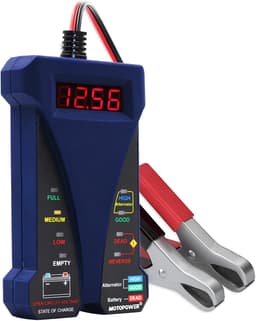

Secador de pelo o pistola de calor
Buscar en AmazonPalillos de apertura iFixit
Buscar en AmazonTarjeta de plástico
Buscar en AmazonPaño de microfibra
Buscar en AmazonTiras adhesivas de repuesto
Buscar en Amazonpalanca (spudger)
Buscar en Amazonpaño sin pelusa o de microfibra
Buscar en Amazon* Usamos enlaces de afiliado de Amazon. Al comprar a través de estos enlaces apoyáis la comunidad sin coste adicional.
Pasos de la reparación
Comprobar nivel de carga de la batería
Advertencia de seguridad
La batería debe estar por debajo del 25 %. Una batería de iones de litio cargada puede provocar incendio si se daña. No omitas este paso.
Apagar el iPhone
Marcar la herramienta de apertura
Advertencia de seguridad
Marca la punta de la herramienta de apertura a 3 mm del extremo. Insertar la herramienta más allá de esta distancia puede dañar componentes internos.
Retirar tornillos pentalobe
Aplicar calor al borde inferior de la pantalla
Advertencia de seguridad
Calienta el borde inferior hasta que esté tibio al tacto, pero sin sobrecalentarlo, ya que la batería es sensible al calor.
Crear separación con la ventosa
Insertar herramienta de apertura en la ranura
Cortar adhesivo sin dañar cables
Advertencia de seguridad
Ten cuidado con los dos cables delicados del display y los contactos de resorte; no profundices demasiado para evitar dañarlos.
Separar adhesivo siguiendo la marca
Liberar clips del lado derecho
Liberar clips del borde superior
Advertencia de seguridad
Mantén la profundidad de corte a un máximo de 3 mm para no dañar la pantalla.
Separar el adhesivo de la pantalla
Abrir la pantalla como un libro
Sostener la pantalla sin tensión en los cables
Retirar los tornillos de la cubierta de la placa lógica
Levantar la cubierta de la placa lógica
Desconectar la batería
Desconectar el cable de la pantalla
Desconectar el cable del sensor de luz ambiental
Retirar los tornillos del altavoz
Desmontar el altavoz
Desconectar y retirar el Taptic Engine
Acceder a la batería
Separar las pestañas adhesivas de la batería
Advertencia de seguridad
No perfores ni dañes la batería; si se daña puede incendiarse. Usa una paleta de apertura para separar cada pestaña, luego agárrala con pinzas y retírala con cuidado.
Retirar las tiras adhesivas bajo la batería
Procedimiento alternativo si una tira se rompe
Extraer la batería
Limpiar el bastidor antes del montaje
Comprobar el ajuste de la nueva batería
Instalar la batería permanentemente
Desconectar la batería antes de continuar
Reinstalar el Taptic Engine
Reconectar el conector del Taptic Engine
Recolocar el altavoz
Limpiar los bordes y volver a aplicar adhesivo de pantalla
Volver a colocar la pantalla y reconectar el sensor de luz ambiental y el cable de la pantalla
Reconectar la batería al final
Reinstalar la cubierta de la placa lógica
Probar la nueva pantalla antes de sellar
Colocar y sellar la pantalla
Reinstalar los tornillos pentalobe inferiores
Encender el teléfono y probar la pantalla
Calibrar la pantalla con el asistente de reparación de Apple
Encender el teléfono y probar la batería
Calibrar la batería con el asistente de reparación de Apple
¿Te parece muy complicado?
No te la juegues si no estás seguro. Consulta gratis en el foro o contrata a un técnico verificado en tu provincia.