
Cómo reemplazar la pantalla del iPhone 15 Pro paso a paso
Aprende a cambiar la pantalla del iPhone 15 Pro con esta guía detallada de 25 pasos. Incluye todas las herramientas necesarias y trucos para evitar daños.
Kit recomendado por el Técnico
Herramientas y repuestos exactos para garantizar el éxito.



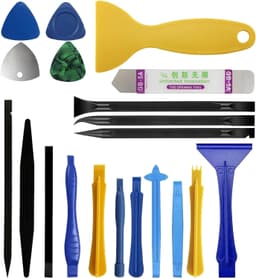


manija de succión
Buscar en Amazonsecador de pelo o pistola de calor
Buscar en Amazonpalillos de apertura iFixit
Buscar en Amazonpaño de microfibra
Buscar en Amazon* Usamos enlaces de afiliado de Amazon. Al comprar a través de estos enlaces apoyáis la comunidad sin coste adicional.
Pasos de la reparación
Comprobar nivel de batería
Advertencia de seguridad
Asegúrese de que la batería esté por debajo del 25 %. Una batería de iones de litio cargada puede provocar incendio si se daña, así que no omita este paso.
Desconectar cables y apagar el iPhone
Proteger pantalla agrietada con cinta de embalaje
Preparar zona de succión
Marcar la punta del palillo de apertura a 3 mm
Advertencia de seguridad
Marque aproximadamente a 3 mm de la punta del palillo de apertura. Insertar el palillo más profundo en ciertas áreas puede dañar componentes internos.
Retirar tornillos pentalobe
Aplicar calor al borde inferior de la pantalla
Advertencia de seguridad
Caliente el borde inferior de la pantalla hasta que esté tibio al tacto, pero sin sobrecalentarlo. No sobrecaliente el teléfono, ya que la batería es sensible al calor.
Colocar la manija de succión y crear separación
Insertar el palillo de apertura en la brecha
Cortar el adhesivo sin dañar los cables
Advertencia de seguridad
Al cortar el adhesivo, tenga presente que hay dos delicados cables de pantalla a lo largo del borde izquierdo y contactos de resorte alrededor del perímetro. Insertar el palillo demasiado profundo puede dañar rápidamente estos componentes.
Deslizar el palillo siguiendo la marca
Liberar el clip del borde superior y calentar el borde superior
Desprender los clips y el adhesivo en la esquina superior
Desprender el adhesivo del borde izquierdo
Advertencia de seguridad
Es muy fácil cortar los cables de la pantalla si se avanza demasiado. Calienta ligeramente el borde izquierdo, que es la zona más delicada, y pasa la paleta desde la esquina superior izquierda hasta la inferior izquierda hasta que el adhesivo quede totalmente separado.
Abrir la pantalla como un libro
Retirar la cubierta de la placa lógica
Desconectar la batería
Advertencia de seguridad
Desconecta siempre la batería antes de manipular cualquier otro conector. Levanta la cubierta con cuidado, deslizándola fuera del sensor de luz ambiental y desconecta primero la batería.
Desconectar cables de pantalla y sensor de luz ambiental
Retirar la cubierta del sensor de luz ambiental
Calentar el área del sensor
Advertencia de seguridad
No sobrecalientes la zona; el exceso de calor puede fundir los componentes plásticos. Aplica calor hasta que el área esté tibia, sin excederlo.
Desconectar el cable del sensor
Reinstalar los dos tornillos pentalobe en la parte inferior
Confirmar que la reparación ha finalizado
Encender el teléfono y probar la pantalla
Ejecutar el Asistente de reparación de Apple para calibrar la pantalla
¿Te parece muy complicado?
No te la juegues si no estás seguro. Consulta gratis en el foro o contrata a un técnico verificado en tu provincia.