
Ordenadores 30‑45 minutos Medio 91 visitas
Cómo reemplazar la pasta térmica en tu MacBook Pro con Apple Silicon paso a paso
Aprende a cambiar la pasta térmica de tu MacBook Pro Apple Silicon de forma segura y eficaz. Guía completa con herramientas, precauciones y consejos para mejorar el rendimiento térmico.
Guía de reparación oficial
Certificada por expertos
Kit recomendado por el Técnico
Herramientas y repuestos exactos para garantizar el éxito.

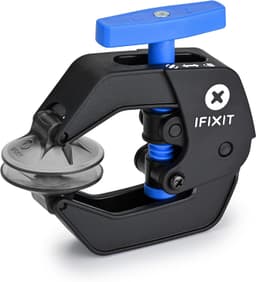
Kiuiom 6 Piezes Herramienta De Fijar La Pantalla,Pinzas De Metal Ajustables,Fijación De Clip De Seguridad Teléfono,Abrazadera De Fijación De Pantalla Clip,Reparación De Pantalla Smartphone
4.6(1092)
12,99 €
Ver precio en Amazon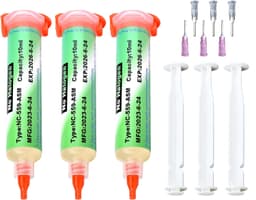
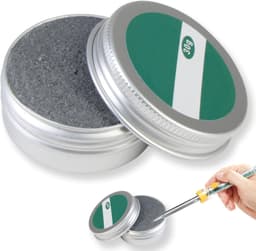



Cubierta de batería o pieza de plástico protectora
Buscar en AmazonPalanca de plástico negra
Buscar en Amazonpalillo negro
Buscar en Amazoncepillo antiestático
Buscar en Amazontoallitas de IPA
Buscar en Amazon* Usamos enlaces de afiliado de Amazon. Al comprar a través de estos enlaces apoyáis la comunidad sin coste adicional.
Pasos de la reparación
1
Respaldar el Mac
Realiza una copia de seguridad completa del Mac antes de iniciar el desmontaje.
2
Descargar la batería
Descarga completamente la batería antes de continuar.
3
Identificar herramientas necesarias
Se necesitan destornilladores oficiales, destornilladores de torque y puntas adecuadas.
4
Herramientas alternativas
Puedes usar un destornillador estándar en lugar del destornillador de torque y sus puntas.
5
Deslizar cables flexibles del modelo de 16 pulgadas
Desliza los cinco cables flex del modelo de 16 pulgadas fuera de sus conectores.
6
Retirar cubiertas de tornillos con pinzas antiestáticas
Utiliza pinzas antiestáticas para despegar las cuatro cubiertas de tornillos de los tornillos.
7
Quitar seis tornillos 5IP de la placa lógica
Retira los seis tornillos de tipo 5IP de la placa lógica.
8
Quitar cinco tornillos 5IP de la placa lógica (orden mostrado)
Retira los cinco tornillos de tipo 5IP de la placa lógica siguiendo el orden indicado.
9
Quitar seis tornillos 5IP cerca de los ventiladores (modelo de 16 pulgadas)
El modelo de 16 pulgadas necesita retirar seis tornillos 5IP de la placa lógica cerca de los ventiladores.
10
Quitar cuatro tornillos 5IP de la parte inferior de la placa lógica
Luego retira los cuatro tornillos 5IP de la parte inferior de la placa lógica.
11
Quitar tres tornillos 6IP de la placa lógica
Retira los tres tornillos de tipo 6IP de la placa lógica.
12
Quitar dos tornillos 6IP de las esquinas superiores (modelo de 16 pulgadas)
El modelo de 16 pulgadas necesita retirar dos tornillos 6IP de las esquinas superiores de la placa lógica.
13
Quitar dos tuercas hexagonales de 4 mm de las esquinas inferiores
Luego retira dos tuercas hexagonales de 4 mm de las esquinas inferiores de la placa lógica.
14
Despegar cubiertas de los conductos de los ventiladores
Despega las cubiertas de los conductos de los ventiladores.
15
Plegar suavemente las cubiertas de los conductos y los cables flex
Luego pliega suavemente las cubiertas de los conductos y los cables flex.
16
Fijar con cinta Kapton
Usa cinta Kapton para mantenerlas en su posición como se muestra.
17
Evitar daño a los cables flex
Advertencia de seguridad
Para evitar dañar los cables, no los dobles más de 90 °.
18
No volver a colocar cinta en los cables flex del trackpad y BMU
No vuelvas a colocar cinta en los cables flex del trackpad y del BMU.
19
No dañar el cable flex del módulo Touch ID
Advertencia de seguridad
No dañes el cable flex de la placa Touch ID al retirar la placa lógica.
20
Levantar ligeramente el borde de la placa lógica con palillo negro
Utiliza el palillo negro para levantar ligeramente el borde de la placa lógica como se muestra.
21
Inclinar suavemente la placa lógica
Inclina suavemente la placa lógica como se indica.
22
Deslizar la placa lógica fuera de la carcasa superior
Desliza la placa lógica fuera de la carcasa superior.
23
Quitar seis tornillos 3IP de los ventiladores
Retira los seis tornillos de tipo 3IP de los ventiladores.
24
Quitar dos tornillos 5IP de los ventiladores
Luego retira los dos tornillos de tipo 5IP de los ventiladores.
25
Despegar el cable flex del ventilador del caso superior (modelo de 16 pulgadas)
El modelo de 16 pulgadas usa el extremo plano del palillo negro para despegar suavemente el cable flex del ventilador del caso superior.
26
Retirar cubiertas de tornillos con pinzas antiestáticas (segunda vez)
Utiliza pinzas antiestáticas para despegar las cuatro cubiertas de tornillos.
27
Quitar cuatro tornillos 3IP de los ventiladores
Retira los cuatro tornillos de tipo 3IP de los ventiladores.
28
Quitar cuatro tornillos 5IP de los ventiladores
Y retira los cuatro tornillos de tipo 5IP de los ventiladores.
29
Despegar temporalmente la cinta Kapton que sujeta la cubierta del conducto
Despega temporalmente la cinta Kapton que mantiene la cubierta del conducto del ventilador.
30
Nota sobre la cubierta del conducto del ventilador
La cubierta es una parte integral del ventilador y no puede retirarse por separado.
31
Retirar los ventiladores de la carcasa superior
Retira los ventiladores de la carcasa superior.
32
Despegar la cinta Kapton que sujeta el cable flex del ventilador
Despega la cinta Kapton que mantiene el cable flex del ventilador.
33
Desmontar el ventilador y retirar tornillos traseros
Voltea el ventilador y usa un destornillador Phillips #0 JCIS para retirar los tornillos de la parte trasera.
34
Limpiar las aspas del ventilador
Utiliza un cepillo antiestático para eliminar el polvo de las aspas del ventilador.
35
Reinstalar los tornillos Phillips #0 del ventilador
Después de la limpieza, reinstala los tornillos Phillips #0 JCIS.
36
Fijar nuevamente el cable flex del ventilador con cinta Kapton
Finalmente, usa cinta Kapton para mantener el cable flex del ventilador en su posición.
37
Voltear la placa lógica
Voltea la placa lógica.
38
Quitar cuatro tornillos flexura 5IP del disipador
Retira los cuatro tornillos flexura de tipo 5IP del disipador.
39
Sujetar la flexura al retirar los tornillos
Sostén suavemente la flexura al retirar los tornillos de cada clip de flexura.
40
Levantar suavemente el disipador de la placa lógica
Levanta suavemente el disipador de la placa lógica.
41
Observación sobre compuestos térmicos
Este video muestra el chip M1 Pro, con dos compuestos térmicos diferentes en uso.
42
Memoria del M1 Pro y M1 Max descubierta
La memoria del M1 Pro y M1 Max está descubierta.
43
Gel térmico negro en la zona de memoria
El área está rellenada con gel térmico negro.
44
Chips posteriores con cubierta superior
Los chips más recientes incluyen una cubierta superior.
45
Limpiar pasta térmica con toallitas de IPA
Usa toallitas de IPA para limpiar la pasta térmica del disipador y del chip del procesador.
46
No retirar gel térmico negro de la zona de memoria
Advertencia de seguridad
No retires el gel térmico negro de la zona de memoria.
47
Aplicar pasta térmica o almohadilla de cambio de fase
Aplica pasta térmica o una almohadilla de cambio de fase a las secciones elevadas de la base del disipador.
48
Reasentar los flexibles
Si no, es necesario volver a colocar los flexibles.
49
Utilizar destornillador de torque azul y punta 3IP o destornillador Torx T3
Usa el destornillador de torque azul y la punta 3IP o el destornillador Torx T3.
50
Reinstalar los seis tornillos 3IP en los ventiladores
Vuelve a instalar los seis tornillos 3IP en los ventiladores.
51
Ajustar el par de apriete a 16 N·cm
Configura el valor de torque a 16 N·cm.
52
Utilizar destornillador de torque ajustable y punta 5IP o destornillador Torx T5
Usa el destornillador de torque ajustable y la punta 5IP o el destornillador Torx T5.
53
Reinstalar los dos tornillos 5IP en los ventiladores
Vuelve a instalar los dos tornillos 5IP en los ventiladores.
54
Modelo de 16 pulgadas: reinstalar los cuatro tornillos 3IP
El modelo de 16 pulgadas usa el destornillador de torque azul y la punta 3IP o el destornillador Torx T3 para reinstalar los cuatro tornillos 3IP en los ventiladores.
55
Colocar cubiertas de tornillos sobre los cuatro tornillos
Posiciona las cubiertas de tornillos sobre cada uno de los cuatro tornillos.
56
Reinstalar los cuatro tornillos 5IP en los ventiladores
Usa el destornillador de torque ajustable y la punta 5IP o el destornillador Torx T5 para reinstalar los cuatro tornillos 5IP en los ventiladores.
57
Presionar los cables flexibles del ventilador durante 15 s
Presiona y mantén los cables flexibles del ventilador durante 15 segundos para adherirlos a la carcasa superior.
58
Recolocar las cubiertas de los conductos del ventilador con cinta Kapton
Vuelve a colocar las cubiertas de los conductos del ventilador en la carcasa superior usando cinta Kapton.
59
Retener los cables flexibles del trackpad y del BMU
Sostén los cables flexibles del trackpad y del BMU.
60
Inclinar la placa lógica para introducirla en la carcasa superior
Inclina el borde de la placa lógica hacia abajo para bajar la placa lógica dentro de la carcasa superior.
61
Cuidado con el cable flexible del Touch ID
Advertencia de seguridad
No dañes el cable flexible de la placa Touch ID al posicionar la placa lógica.
62
Retirar suavemente la cinta Kapton de las cubiertas y cables flexibles
Finalmente, retira con delicadeza la cinta Kapton de las cubiertas de los conductos del ventilador y de los cables flexibles.
63
Ajustar el par de apriete a 0,4 Nm
Configura el valor de torque a 0,4 Nm.
64
Utilizar destornillador de torque ajustable y punta 6IP o destornillador Torx T6
Usa el destornillador de torque ajustable y la punta 6IP o el destornillador Torx T6.
65
Reinstalar los tres tornillos 6IP
Vuelve a instalar los tres tornillos 6IP.
66
Ajustar el par de apriete a 20,5 N·cm
Configura el valor de torque a 20,5 N·cm.
67
Utilizar destornillador de torque ajustable y punta 5IP o destornillador Torx T5
Usa el destornillador de torque ajustable y la punta 5IP o el destornillador Torx T5.
68
Reinstalar los cinco tornillos 5IP
Vuelve a instalar los cinco tornillos 5IP.
69
Ajustar el par de apriete a 17,5 N·cm
Configura el valor de torque a 17,5 N·cm.
70
Reinstalar dos tornillos 5IP
Usa el destornillador de torque ajustable y la punta 5IP o el destornillador Torx T5 para reinstalar dos tornillos 5IP.
71
Ajustar el par de apriete a 28 N·cm
Luego, configura el valor de torque a 28 N·cm.
72
Reinstalar cuatro tornillos 5IP cerca de los ventiladores en la placa lógica
Reinstala los cuatro tornillos 5IP en la placa lógica cerca de los ventiladores.
73
Colocar cubiertas de tornillos sobre los cuatro tornillos
Posiciona las cubiertas de tornillos sobre cada uno de los cuatro tornillos.
74
Presionar las cubiertas de tornillos para adherirlas
Presiona las cubiertas de tornillos para que se adhieran a los tornillos.
75
Modelo de 16 pulgadas: reinstalar los dos tornillos 6IP
El modelo de 16 pulgadas usa el destornillador de torque ajustable y la punta 6IP o el destornillador Torx T6 para reinstalar los dos tornillos 6IP.
76
Utilizar destornillador de tuerca hexagonal de 4 mm para reinstalar dos tornillos
Usa el destornillador de tuerca hexagonal de 4 mm para reinstalar los dos tornillos.
77
Reinstalar seis tornillos 5IP cerca de los ventiladores en la placa lógica
Usa el destornillador de torque ajustable y la punta 5IP para reinstalar los seis tornillos 5IP en la placa lógica cerca de los ventiladores.
78
Reinstalar los cuatro tornillos 5IP finales
Finalmente, reinstala los cuatro tornillos 5IP.
79
Insertar la sección doblada de los cables flexibles de la pantalla
Introduce solo la sección doblada de los cables flexibles de la pantalla en el hueco entre la pantalla y el marco interno.
80
Identificar tornillos largos y cortos
Los dos tornillos exteriores son más largos y los cuatro tornillos interiores son más cortos.
81
Aplicar valores de torque según modelo
El modelo de 14 pulgadas tiene un valor de torque de 14,5 Ncm y el de 16 pulgadas de 11,5 Ncm.
82
Instalar los nueve tornillos con destornillador azul P2
Usa el destornillador de torque azul y la punta Pentalobe P2 o destornillador P2 para reinstalar los nueve tornillos.
83
Reinstalar los conectores coaxiales de la antena
Reinstala los conectores coaxiales de la antena.
84
Instalar los tornillos 3IP en el clip de puesta a tierra de la antena
Usa el destornillador de torque azul y la punta 3IP o destornillador Torx T3 para reinstalar tres tornillos 3IP en el clip de puesta a tierra del cable coaxial de la antena y su cubierta.
85
Ajustar torque a 19 Ncm
Configura el valor de torque a 19 Ncm.
86
Reinstalar tornillo 5IP con cables BMU y del trackpad
Sostén los cables flex del BMU y del trackpad. Luego usa el destornillador de torque ajustable y la punta 5IP o destornillador Torx T5 para reinstalar el tornillo 5IP.
87
Reinstalar conector flex del BMU
Reinstala el conector del cable flex del BMU.
88
Reinstalar conector BTB del cable flex del trackpad
Reinstala el conector BTB del cable flex del trackpad.
89
Presionar cables flex del trackpad y BMU contra la placa lógica
Presiona los cables flex del trackpad y del BMU para adherirlos a la placa lógica.
90
Colocar la cubierta del cable flex del trackpad
Posiciona la cubierta del cable flex del trackpad sobre el extremo del cable flex del trackpad.
91
Fijar la cubierta con tornillos 3IP
Luego usa el destornillador de torque azul y la punta 3IP o destornillador Torx T3 para reinstalar los dos tornillos 3IP en la cubierta.
92
Retirar la cubierta de la batería
Levanta la cubierta de la batería del chasis superior.
93
Comprobar limpieza del interior del chasis inferior
Asegúrate de que el interior del chasis inferior esté limpio y libre de residuos.
94
Alinear y colocar el chasis inferior sobre el superior
Posiciona el chasis inferior sobre el chasis superior. Alinea el borde trasero del chasis inferior con el módulo de ventilación/antena.
95
Colocar guantes y empujar el chasis inferior
Ponte los guantes. Sostén el chasis inferior y empújalo lentamente alejándolo de ti para alinearlo con el chasis superior.
96
Sentir el bloqueo de los dedos de resorte
Siente cómo los dedos de resorte se bloquean al empujar el chasis inferior.
97
Asegurar los clips internos del chasis inferior
Presiona el chasis inferior hasta sentir que los clips internos hacen clic y se fijan en su lugar.
98
Reinstalar tornillos pentalobe largos
Usa el destornillador Pentalobe P5 para reinstalar los cuatro tornillos pentalobe largos.
99
Reinstalar tornillos pentalobe cortos
Reinstala los cuatro tornillos pentalobe cortos.
100
Procedimiento completado
El procedimiento completo ha finalizado.
¿Te parece muy complicado?
No te la juegues si no estás seguro. Consulta gratis en el foro o contrata a un técnico verificado en tu provincia.