
Ordenadores 2 horas Difícil 78 visitas
Cómo reparar MacBooks gratuitos: Guía paso a paso para revivir tu portátil
Descubre cómo arreglar MacBooks desechados con 42 pasos detallados y herramientas profesionales. Aprende a desmontar, limpiar, reemplazar piezas y reinstalar el SSD para devolverles la vida.
Guía de reparación oficial
Certificada por expertos
Kit recomendado por el Técnico
Herramientas y repuestos exactos para garantizar el éxito.

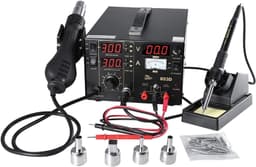
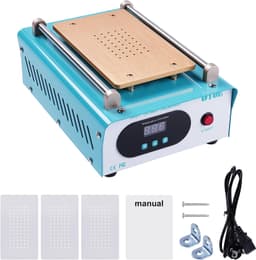


Kiuiom 6 Piezes Herramienta De Fijar La Pantalla,Pinzas De Metal Ajustables,Fijación De Clip De Seguridad Teléfono,Abrazadera De Fijación De Pantalla Clip,Reparación De Pantalla Smartphone
4.6(1092)
12,99 €
Ver precio en Amazon

cepillo antiestático
Buscar en AmazonCepillo de dientes
Buscar en AmazonCúter
Buscar en AmazonCaja externa USB para SSD
Buscar en AmazonRemovedor de adhesivo
Buscar en Amazon* Usamos enlaces de afiliado de Amazon. Al comprar a través de estos enlaces apoyáis la comunidad sin coste adicional.
Pasos de la reparación
1
Retirar la cubierta inferior
Utilizando un destornillador pentalobe de 5 mm, quito la cubierta inferior del MacBook.
2
Desconectar la batería
Desconecto el conector de la batería para evitar cortocircuitos.
3
Desmontar la batería
Desatornillo la batería de su posición; a diferencia de los modelos más nuevos, no está pegada.
4
Reemplazar la batería
Instalo una batería nueva en su lugar.
5
Asegurar la batería con tornillos
Aprieto cinco tornillos para fijar la batería correctamente.
6
Limpiar el interior con cepillo antiestático
Uso un cepillo antiestático para eliminar la mayor cantidad posible de polvo del interior.
7
Reemplazar la pasta térmica del procesador
Retiro el disipador, limpio los restos de pasta anterior con alcohol y aplico pasta térmica nueva en ambas mitades del procesador.
8
Limpiar el procesador con alcohol
Con alcohol isopropílico limpio las superficies del procesador antes de aplicar la nueva pasta.
9
Aplicar nueva pasta térmica
Distribuyo una cantidad adecuada de pasta térmica en ambas partes del procesador.
10
Reconectar la batería y limpiar la parte trasera
Vuelvo a conectar la batería y paso a limpiar la parte trasera del portátil con alcohol para eliminar polvo y residuos.
11
Desinfectar con alcohol y eliminar residuos
Rocio alcohol y limpio cualquier resto de suciedad dentro del chasis.
12
Reinstalar la cubierta inferior
Vuelvo a colocar la cubierta inferior y aseguro los tornillos.
13
Reinstalar macOS para eliminar la contraseña
Instalo macOS nuevamente para borrar la contraseña del propietario anterior.
14
Instalar SSD y volver a colocar tornillos
Coloco un nuevo SSD y utilizo los tornillos adecuados para fijar la batería y la cubierta.
15
Limpiar corrosión de la placa lógica con alcohol
Limpio cualquier signo de corrosión en la placa lógica usando alcohol isopropílico.
16
Inspección de indicadores de agua y corrosión
Advertencia de seguridad
No manipular la placa con los pines quemados sin protección. Se verifica si los indicadores de líquido están rojos y se busca corrosión visible en la placa lógica y en la conexión de la pantalla.
17
Limpieza de la placa lógica con cepillo y alcohol
Se utiliza un cepillo de dientes y alcohol isopropílico para eliminar la corrosión y los residuos quemados de los pines y de la superficie de la placa lógica.
18
Prueba de encendido con placa MagSafe en portátil donante
Se coloca la placa lógica en un portátil donante con una placa MagSafe conectada y se verifica que el portátil arranca, aunque no se obtiene salida de vídeo.
19
Desmontaje del panel trasero y desconexión de la batería
Se retira el panel trasero del portátil y se desconecta la batería para poder trabajar con seguridad.
20
Comprobación de indicadores de agua cerca del SSD
Se observa un indicador rojo de agua junto al SSD y una gran cantidad de corrosión en la placa lógica, confirmando exposición a líquido.
21
Extracción de la placa lógica y proceso de limpieza repetido
Se extrae la placa lógica y se repite el proceso de limpieza con cepillo y alcohol para eliminar la corrosión restante.
22
Reinstalación de la placa lógica y reconexión de cables
Se vuelve a colocar la placa lógica en su posición, se reconectan todos los cables y se verifica que el portátil sigue sin retroiluminación.
23
Desmontaje de ambas pantallas para reutilizar LCD
Se retiran las dos pantallas del portátil dañado y del portátil de repuesto para intercambiar el LCD y el cable de vídeo.
24
Desconexión del cable Wi‑Fi bajo la placa lógica
Se retira la cubierta del embrague, se desatornilla la antena Wi‑Fi y se accede al extremo del cable que pasa bajo la placa lógica.
25
Desmontaje completo del panel LCD
Se desmonta totalmente el panel LCD para liberar el cable que corre por debajo y poder volver a montar la pantalla sin daños.
26
Retirar la batería y desatornillar los seis tornillos y el cable que sujeta el trackpad
Desconecta la batería y quita los seis tornillos y el cable que mantiene fijado el trackpad.
27
Desplazar el trackpad y voltear el MacBook
Empuja el trackpad fuera de su posición y voltea el portátil para acceder a la parte inferior.
28
Limpiar restos y suciedad bajo el trackpad
Elimina las migas y la acumulación de suciedad que se encuentran bajo el trackpad.
29
Recolocar y volver a atornillar el trackpad
Vuelve a posicionar el trackpad en su sitio y atorníllalo firmemente.
30
Reinstalar la batería y limpiar todo el interior
Vuelve a colocar la batería y realiza una limpieza completa del interior del portátil.
31
Limpiar el panel trasero y los laterales del portátil
Limpia el panel trasero y los laterales donde se acumula suciedad alrededor del chasis.
32
Volver a montar el panel trasero
Coloca de nuevo el panel trasero y atorníllalo para cerrar el portátil.
33
Utilizar adaptador para conectar SSD M.2 NVMe estándar a MacBook
Emplea el adaptador diseñado para adaptar una unidad SSD M.2 NVMe convencional al conector propietario de Apple.
34
Comprar el SSD adecuado (NVMe, no SATA)
Al adquirir un SSD, asegúrate de que sea del tipo M.2 NVMe y no una versión SATA, ya que solo el NVMe será reconocido por el MacBook.
35
Confirmar que el SSD es NVMe para que sea detectado
Verifica que la unidad sea NVMe; de lo contrario, el MacBook no la detectará.
36
Instalar unidades en una caja externa USB y clonar el sistema operativo
Coloca los SSD en una caja externa USB y clona el sistema operativo desde la unidad original a la nueva.
37
Clonar el sistema operativo al nuevo SSD
Una vez detectado el SSD, clona el sistema operativo para que el portátil vuelva a funcionar.
38
Retirar el panel trasero sostenido por dos tornillos
Desatornilla los dos tornillos que sujetan el panel trasero y retíralo para acceder al interior.
39
Eliminar pegatinas y residuos
Retira cualquier pegatina, residuo de pegatina y dibujos de la base del MacBook.
40
Aplicar aire caliente para despegar pegatinas
Utiliza una pistola de aire caliente a 400 °C para calentar la pegatina; se despegará al instante.
41
Eliminar residuos con removedor de adhesivo
Aplica removedor de adhesivo sobre el residuo restante y límpialo con un paño sin pelusa.
42
Limpiar el teclado
Limpia el teclado sucio con un cepillo suave y/o aire comprimido para eliminar la suciedad.
¿Te parece muy complicado?
No te la juegues si no estás seguro. Consulta gratis en el foro o contrata a un técnico verificado en tu provincia.