
MundoReparaciones
Móviles y Tablets 45 minutos Difícil 59 visitas

Cómo reparar un Google Pixel en desuso de forma inusual

Aprende a restaurar un Google Pixel usando herramientas especializadas como molienda de piedra, pulido y extracción de componentes. Sigue los 28 pasos detallados y devuelve la vida a tu dispositivo móvil.

Guía de reparación oficial
Certificada por expertos

Kit recomendado por el Técnico

Herramientas y repuestos exactos para garantizar el éxito.
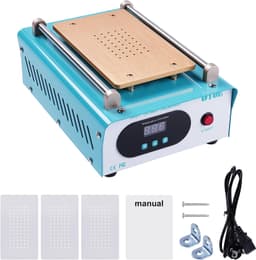
Separador de Pantalla para Reparación de Placas de Calentamiento

Separador de Pantalla para Reparación de Placas de Calentamiento

4.8(118)
53,99 €
Ver precio en Amazon
Alcohol Isopropílico 99.9% 1L

Alcohol Isopropílico 99.9% 1L

4.8(178)
8,39 €
Ver precio en Amazon
Kiuiom 6 Piezes Herramienta De Fijar La Pantalla,Pinzas De Metal Ajustables,Fijación De Clip De Seguridad Teléfono,Abrazadera De Fijación De Pantalla Clip,Reparación De Pantalla Smartphone

Kiuiom 6 Piezes Herramienta De Fijar La Pantalla,Pinzas De Metal Ajustables,Fijación De Clip De Seguridad Teléfono,Abrazadera De Fijación De Pantalla Clip,Reparación De Pantalla Smartphone

4.6(1092)
12,99 €
Ver precio en Amazon
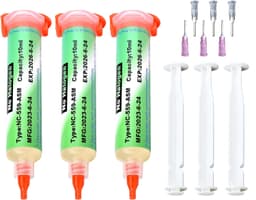
Pasta de soldadura para BGA y SMD

Pasta de soldadura para BGA y SMD

4.8(462)
9,99 €
Ver precio en Amazon
Kit de destornilladores para Nintendo Switch

Kit de destornilladores para Nintendo Switch

4.8(147)
7,99 €
Ver precio en Amazon

Accesorio de molienda de piedra

Buscar en Amazon

Gafas de protección

Buscar en Amazon

Mascarilla de protección

Buscar en Amazon

Bloque de lijado

Buscar en Amazon

Papel de lija de grano 40

Buscar en Amazon

Papel de lija de grano 1200

Buscar en Amazon

Rueda de pulido

Buscar en Amazon

Pick (herramienta de extracción)

Buscar en Amazon

Espátula de palanca

Buscar en Amazon

Adhesivo líquido

Buscar en Amazon

* Usamos enlaces de afiliado de Amazon. Al comprar a través de estos enlaces apoyáis la comunidad sin coste adicional.

Pasos de la reparación

1

Preparar la herramienta de molienda

Utilizar un accesorio de molienda de piedra en una herramienta rotatoria para eliminar el recubrimiento anodizado del chasis.
2

Intentar retirar los botones de encendido y volumen

Se intentó quitar los botones para evitar trabajar alrededor de ellos, pero el conjunto no se liberó y habría sido necesario desmontar gran parte del móvil.
3

Comenzar a moler alrededor de los botones

Se decide trabajar alrededor de los botones y se enciende la herramienta rotatoria para iniciar el proceso de molienda del material anodizado.
4

Usar protección personal

Advertencia de seguridad

Utilizar siempre gafas de protección y mascarilla durante la molienda, ya que el polvo y los residuos pueden ser nocivos.

5

Eliminar el recubrimiento anodizado

El recubrimiento se retira con relativa facilidad, aunque la superficie queda áspera e irregular y será necesario un acabado posterior.
6

Finalizar la primera fase

El recubrimiento negro ha desaparecido; el marco está ahora afilado al tacto, como si se le hubiera aplicado una lijadora.
7

Utilizar el bloque de lijado

Se emplea el bloque de lijado del kit para eliminar rebabas afiladas.
8

Aplicar el kit de pulido

Se usa el kit de pulido para intentar mejorar el acabado del marco.
9

Seleccionar y usar papel de lija adecuado

Se descarta el papel de lija de 40 granos por ser demasiado grueso y se elige papel de lija de 1200 granos para eliminar marcas de molienda y daños previos.
10

Pulir la superficie

Se realiza una pulida final que mejora notablemente el aspecto.
11

Repetir el proceso en los lados restantes

Se repite el lijado y pulido en los demás lados, teniendo cuidado alrededor de los botones.
12

Precaución con los botones de plástico

Advertencia de seguridad

Evitar el uso de la rueda de pulido sobre los botones de plástico, ya que pueden fundirse y la rueda podría arrancar material.

13

Pulido final del teléfono

Después de una buena pulida, el teléfono queda con un acabado limpio.
14

Intento de pulir el panel trasero de plástico

Advertencia de seguridad

No aumentar la velocidad de la rueda de pulido sobre plástico, ya que puede fundirse y dañar la pieza.

15

Lijar y pulir el panel trasero con papel de lija y pulidor plástico

Se prueba una combinación de papel de lija y pulidor para plástico, con resultados limitados.
16

Limpieza del área de trabajo

Se limpia el desorden antes de instalar el nuevo panel trasero y la pantalla.
17

Eliminar polvo y volver a aplicar pasta térmica al disipador

Se quita el polvo del marco y se vuelve a colocar la pasta térmica en el disipador.
18

Suavizar el adhesivo del panel trasero con placa de calor

Se usa la placa de calor para ablandar el adhesivo del panel trasero.
19

Aplicar calor y palanca para despegar el panel

Se realizan varias pasadas con la placa de calor y se ejerce fuerza de palanca para iniciar la separación del panel.
20

Usar una herramienta tipo pick para retirar el resto del adhesivo

Una herramienta tipo pick facilita la eliminación del adhesivo restante.
21

Separar la antena NFC del respaldo

Advertencia de seguridad

No arrancar la pieza, ya que dañará la antena NFC. Utiliza una herramienta tipo Jimmy y alcohol isopropílico para aflojarla.

22

Retirar el recubrimiento plástico decorativo de la cámara

Usa la herramienta tipo Jimmy para despegar el recubrimiento plástico de la cámara, que está adherido con un adhesivo fuerte. Una vez suelto, retíralo.
23

Limpiar el adhesivo residual

Elimina cualquier resto de adhesivo antes de instalar las piezas nuevas.
24

Instalar el nuevo recubrimiento decorativo de la cámara y el panel trasero

Coloca primero el nuevo recubrimiento decorativo de la cámara y después el panel trasero.
25

Aplicar adhesivo líquido a la antena NFC

Aplica una pequeña cantidad de adhesivo líquido en la antena NFC para evitar que el adhesivo viejo se adhiera y cause clics.
26

Presionar firmemente el panel trasero en posición

Presiona el panel trasero firmemente hasta que quede en su posición.
27

Instalar la pantalla

Retira el adhesivo viejo, quita las películas protectoras y coloca la pantalla, asegurándola con su soporte.
28

Presionar la pantalla y retirar la película protectora

Presiona la pantalla firmemente y quita la película protectora de los componentes nuevos.

¿Te parece muy complicado?

No te la juegues si no estás seguro. Consulta gratis en el foro o contrata a un técnico verificado en tu provincia.

