
Ordenadores 30 minutos Medio 57 visitas
Cómo reparar un MacBook dañado por agua: guía paso a paso
Descubre cómo diagnosticar y arreglar tu MacBook tras un accidente con agua. Sigue 21 pasos claros con las herramientas necesarias para volver a ponerlo en marcha.
Guía de reparación oficial
Certificada por expertos
Kit recomendado por el Técnico
Herramientas y repuestos exactos para garantizar el éxito.
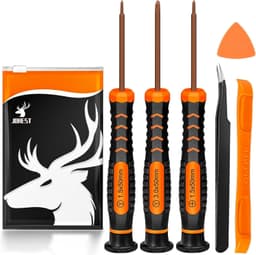
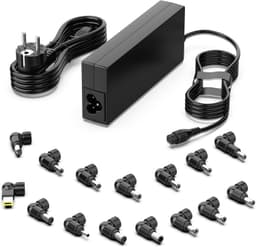
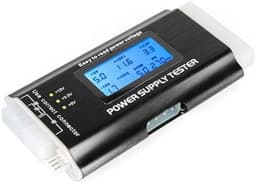
* Usamos enlaces de afiliado de Amazon. Al comprar a través de estos enlaces apoyáis la comunidad sin coste adicional.
Pasos de la reparación
1
Abrir la carcasa inferior del MacBook
Abrir la carcasa inferior para inspeccionar el interior.
2
Retirar la goma de la base inferior
Quitar la pieza de goma de la base inferior que estaba suelta.
3
Eliminar las pegatinas del teclado
Despegar las pegatinas de la parte superior del teclado.
4
Comprobar la presencia de agua en el interior
Revisar que no haya agua dentro del portátil antes de encenderlo.
5
Verificar el funcionamiento del trackpad
Comprobar que el trackpad haga clic correctamente.
6
Inspeccionar el interior del MacBook
Abrir la carcasa y observar el cable de datos del disco duro, la RAM y la batería.
7
Reinstalar un módulo de RAM
Advertencia de seguridad
Manipular los módulos de RAM sin protección anti‑estática puede dañar los componentes. Insertar de nuevo una de las memorias RAM de 2 GB y asegurarse de que encaje correctamente.
8
Conectar el cargador MagSafe
Conectar el cargador MagSafe al MacBook y verificar que se enciende la luz verde.
9
Arrancar el MacBook y comprobar los indicadores
Encender el portátil y observar la luz verde, los ventiladores y la ausencia de ruido del lector óptico.
10
Detectar ausencia de dispositivo de arranque
Al no encontrar un disco de arranque, la pantalla muestra una carpeta con un signo de interrogación.
11
Conectar el USB con instalador de OS X 10
Insertar la unidad USB que contiene el instalador de OS X 10 en un puerto disponible.
12
Iniciar el Mac manteniendo la tecla Opción
Encender el MacBook y, inmediatamente, mantener pulsada la tecla Alt/Option para seleccionar el USB como dispositivo de arranque.
13
Apagar el MacBook
Apaga el portátil antes de iniciar cualquier intervención.
14
Retirar el trackpad
Con el equipo apagado, extrae el trackpad del MacBook para probar su funcionamiento en otro portátil.
15
Extraer la batería Apple
Quita la batería interna del MacBook para acceder al trackpad y a los tornillos internos.
16
Reemplazar el trackpad
Instala el nuevo trackpad en su posición original, asegurándote de que encaje correctamente.
17
Desmontar los tornillos de cabeza Phillips
Utiliza un destornillador de cabeza Phillips para retirar los tornillos que sujetan la batería y el trackpad.
18
Desatornillar el trackpad
Desatornilla el trackpad retirando los dos tornillos muy pequeños.
19
Conectar el trackpad al ordenador para probar
Conecta el trackpad al ordenador y verifica su funcionamiento.
20
Instalar 4 GB de RAM y la pieza de goma inferior
Instala los 4 GB de RAM y coloca la pieza de goma inferior, asegurándote de que quede alineada y al ras de los bordes.
21
Encender el MacBook y comprobar el SSD
Abre el MacBook, enciéndelo y verifica que el SSD de 240 GB arranca correctamente.
¿Te parece muy complicado?
No te la juegues si no estás seguro. Consulta gratis en el foro o contrata a un técnico verificado en tu provincia.