
Ordenadores 30 minutos Difícil 63 visitas
Cómo reparar un MacBook Pro 16" M2 Pro sin encender: guía paso a paso
Descubre cómo diagnosticar y solucionar una MacBook Pro 16" M2 Pro que no enciende usando multímetro, cámara termográfica y técnicas de soldadura. Sigue los 16 pasos detallados y recupera tu portátil en poco tiempo.
Guía de reparación oficial
Certificada por expertos
Kit recomendado por el Técnico
Herramientas y repuestos exactos para garantizar el éxito.
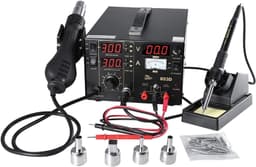
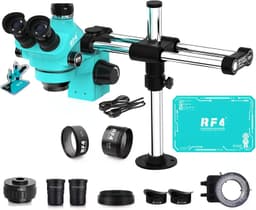

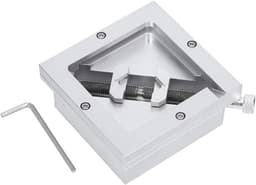



* Usamos enlaces de afiliado de Amazon. Al comprar a través de estos enlaces apoyáis la comunidad sin coste adicional.
Pasos de la reparación
1
Conectar el adaptador y comprobar el encendido
Conectar el adaptador de corriente al MacBook y observar si el equipo se enciende.
2
Medir voltaje en los puertos USB‑C
Utilizar un multímetro para medir aproximadamente 5 V y 0,07 A en cada puerto USB‑C.
3
Abrir el MacBook para inspección
Abrir la carcasa del MacBook para inspeccionar el interior y los puertos.
4
Desmontar la placa
Retirar la placa del dispositivo para poder inspeccionarla.
5
Desatornillar todos los tornillos
Quitar los tornillos visibles en ambos lados de la placa.
6
Inspeccionar ambos lados de la placa
Revisar visualmente ambas caras de la placa en busca de signos de cortocircuito.
7
Utilizar cámara termográfica
Encender la cámara termográfica y observar áreas calientes que indiquen un cortocircuito.
8
Comprobar voltajes con multímetro
Medir los voltajes de la placa (5 V, corriente) para confirmar que el suministro está activo.
9
Conectar la placa y observar cambios
Conectar la placa a la alimentación y verificar si aparecen variaciones en los valores de voltaje o en la cámara termográfica.
10
Identificar el componente defectuoso
Localizar el condensador cerca del conector USB‑C que muestra sobrecalentamiento y pulsación, indicando un cortocircuito.
11
Aplicar método tradicional con alcohol isopropílico
Usar alcohol isopropílico para limpiar y observar la zona del condensador, verificando la presencia de cortocircuito.
12
Retirar el componente
Vamos a retirar el componente.
13
Aplicar flujo de soldadura
Aplicamos flujo antes de soldar.
14
Usar pistola de aire caliente
Utilizamos aire caliente para desoldar y retirar los condensadores cercanos.
15
Reemplazar el condensador
Sustituimos el condensador defectuoso por uno nuevo.
16
Probar el dispositivo
Conectamos la alimentación de 20 V y verificamos que el logo de Apple se encienda y que el trackpad funcione.
¿Te parece muy complicado?
No te la juegues si no estás seguro. Consulta gratis en el foro o contrata a un técnico verificado en tu provincia.