
MundoReparaciones
Móviles y Tablets 2 horas Difícil 68 visitas

Cómo restaurar tu iPad Pro paso a paso – Guía completa de reparación

Descubre la guía definitiva para reparar y restaurar tu iPad Pro con 60 pasos detallados. Aprende a usar las herramientas adecuadas y evita errores comunes.

Guía de reparación oficial
Certificada por expertos

Kit recomendado por el Técnico

Herramientas y repuestos exactos para garantizar el éxito.
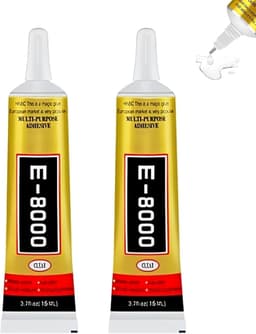
Pegamento Transparente B-7000/E-8000

Pegamento Transparente B-7000/E-8000

4.7(1250)
8,99 €
Ver precio en Amazon
Alcohol Isopropílico 99.9% 1L

Alcohol Isopropílico 99.9% 1L

4.8(178)
8,39 €
Ver precio en Amazon
Kiuiom 6 Piezes Herramienta De Fijar La Pantalla,Pinzas De Metal Ajustables,Fijación De Clip De Seguridad Teléfono,Abrazadera De Fijación De Pantalla Clip,Reparación De Pantalla Smartphone

Kiuiom 6 Piezes Herramienta De Fijar La Pantalla,Pinzas De Metal Ajustables,Fijación De Clip De Seguridad Teléfono,Abrazadera De Fijación De Pantalla Clip,Reparación De Pantalla Smartphone

4.6(1092)
12,99 €
Ver precio en Amazon
Kit de destornilladores para Nintendo Switch

Kit de destornilladores para Nintendo Switch

4.8(147)
7,99 €
Ver precio en Amazon
Pulsera Antiestática con Cable

Pulsera Antiestática con Cable

4.6(392)
4,75 €
Ver precio en Amazon

Palanca de plástico

Buscar en Amazon

Adhesivo líquido

Buscar en Amazon

Tapete magnético iFixit

Buscar en Amazon

Púa de extracción

Buscar en Amazon

Adhesivo (pegamento)

Buscar en Amazon

Grommet de goma

Buscar en Amazon

Paño de microfibra

Buscar en Amazon

* Usamos enlaces de afiliado de Amazon. Al comprar a través de estos enlaces apoyáis la comunidad sin coste adicional.

Pasos de la reparación

1

Acceder al interior del iPad

Abrí el iPad sin necesidad de aplicar calor ni usar palancas, ya que la pantalla estaba mal adherida y pude levantarla fácilmente.
2

Retirar la pantalla frontal

Retiré la pantalla frontal del dispositivo.
3

Desconectar los cables flex de la pantalla

Quité los dos tornillos que quedaban en el soporte y desconecté los cables flex de la pantalla.
4

Eliminar el vidrio restante del perímetro

Extraje cualquier fragmento de vidrio que quedara alrededor del perímetro del iPad.
5

Desatornillar los tornillos del soporte sobre la placa lógica

Desatorné todos los tornillos situados en la parte superior del soporte que cubre la placa lógica.
6

Desconectar la batería y retirar los tornillos del conjunto del altavoz

Tras desconectar la batería, retiré los cuatro tornillos que sujetan el conjunto del altavoz.
7

Cuidado al hacer palanca

Advertencia de seguridad

Sé muy cuidadoso al hacer palanca después de levantar un lado del iPad.

8

Retirar el conector de auriculares

Quita el jack de auriculares antes de continuar.
9

Desconectar cable adherido al conjunto de altavoz

Identifica y libera el cable que está pegado al conjunto de altavoz del lado derecho.
10

Eliminar componentes que obstruyen el conjunto de altavoz

Retira los componentes que bloquean el conjunto de altavoz para poder seguir haciendo palanca.
11

Retirar pieza plástica con adhesivo fuerte

Advertencia de seguridad

El adhesivo es muy fuerte; evita romper la pieza de plástico al levantarla.

12

Extraer el conjunto de altavoz completo

Con varios minutos de palanca cuidadosa, extrae el conjunto de altavoz sin dañarlo.
13

Preparar extracción de la placa lógica

La placa lógica está pegada al chasis; prepárate para retirarla.
14

Retirar los componentes restantes del chasis antiguo

Procedo a extraer el resto de los componentes que quedan dentro del chasis original.
15

Desmontar los altavoces inferiores

Se extraen los altavoces situados en la sección inferior del dispositivo.
16

Desmontar la antena superior

Se desenrosca y retira la antena situada en la parte superior del iPad.
17

Quitar las dos puertas laterales izquierdas

Se retiran las dos cubiertas laterales del lado izquierdo; son muy difíciles de extraer y requieren una herramienta de palanca.
18

Recuperar los imanes bajo las puertas

Se extraen los imanes que están bajo las puertas; muchos están pegados con adhesivo fuerte.
19

Desmontar la cámara

Se retira la cámara del módulo superior derecho.
20

Desmontar el flash LED

Se extrae el flash LED situado junto a la cámara.
21

Desmontar el micrófono

Se retira el micrófono del conjunto superior derecho.
22

Quitar el botón de encendido y los botones de volumen

Se extraen el botón de encendido y los botones de volumen del rincón superior derecho.
23

Retirar las rejillas de malla

Una vez retirados los botones, se extraen las rejillas de malla que cubren los micrófonos.
24

Dispositivo completamente desmontado

El iPad está totalmente desensamblado y todas las piezas se disponen sobre tapetes magnéticos iFixit para mantener el orden.
25

Instalar las rejillas de los altavoces

Se colocan las rejillas de malla en cada una de las cuatro esquinas de los altavoces.
26

Montar la antena y fijar los tornillos Phillips

Se vuelve a colocar la antena y se aprietan los tornillos de cabeza Phillips correspondientes.
27

Reinstalar los botones de volumen

Se vuelven a colocar los botones de volumen en sus ubicaciones laterales.
28

Pegar el micrófono en su posición

Se aplica pegamento y se sitúa el micrófono en su posición original antes de atornillar.
29

Colocar el botón de encendido y su flex cable

Se reinstala el botón de encendido junto con su cable flex en el lado superior derecho.
30

Recolocar la malla y pegar el flash LED

Se vuelve a montar la rejilla de malla y se pega el flash LED en su sitio.
31

Instalar la cámara

Se coloca la cámara en su posición correspondiente.
32

Pegar los imanes en los laterales de la tableta

Se aplican los imanes en los laterales usando adhesivo líquido.
33

Aplicar adhesivo líquido para los imanes

Se utiliza adhesivo líquido para fijar los imanes de la misma forma que fueron extraídos.
34

Alinear con la funda Apple Smart Cover

Se coloca una funda Apple Smart Cover contra el iPad para comprobar que los imanes quedan alineados correctamente.
35

Dejar secar el pegamento antes de continuar

Se permite que el adhesivo se seque completamente antes de proceder con los pasos finales.
36

Colocar los soportes de retención sobre los imanes

Mientras el pegamento se está secando, coloca los soportes de retención sobre los imanes para fijarlos en su posición.
37

Instalar la placa lógica

Instala la placa lógica en el iPad, asegurándote de que quede bien alineada antes de conectar los cables.
38

Montar el nuevo cable del conector inteligente

Conecta el nuevo cable del conector inteligente a la placa lógica y verifica que quede bien asentado.
39

Colocar la batería nueva en la carcasa

Desliza la batería nueva bajo la placa y alinéala con el pasador que se encuentra debajo.
40

Fijar el soporte y los tornillos de la batería

Después de conectar el conector inteligente a la batería, instala su soporte de retención y aprieta los dos tornillos correspondientes.
41

Reinstalar el conector de auriculares y la cámara frontal

Vuelve a colocar el conector de auriculares y la cámara frontal, conectándolos mediante el cable flex correspondiente.
42

Conectar el cable de antena y encaminar su alambre

Conecta el cable de antena y ordena su alambre para evitar interferencias antes de continuar.
43

Instalar los altavoces superiores

Monta los altavoces superiores sin usar adhesivo; fíjalos únicamente con sus tornillos.
44

Aplicar adhesivo nuevo junto al puerto de carga

Aplica una capa de adhesivo fresco alrededor del puerto de carga para ayudar a mantenerlo en su posición.
45

Conectar los cables de los altavoces inferiores

Une los dos cables de los altavoces inferiores a sus respectivas conexiones en la placa.
46

Recuperar tornillos de un iPad mini donante

Extrae dos tornillos del soporte de pantalla de un iPad mini donante y úsalos para reemplazar los tornillos faltantes del iPad reparado.
47

Aplicar el adhesivo pre‑cortado para la nueva pantalla

Coloca el adhesivo pre‑cortado en el marco de la tablet y presiónalo firmemente para que quede bien adherido.
48

Presionar el adhesivo en su posición

Alinea todo y presiona el adhesivo con firmeza contra el marco para asegurar un buen contacto.
49

Preparar la nueva pantalla y rescatar el botón Home antiguo

Advertencia de seguridad

No dañes el botón Home al retirarlo, ya que cualquier daño lo dejará inservible y hará que Touch ID no funcione.

Recupera el botón Home del panel antiguo para reutilizarlo en la nueva pantalla.
50

Instalar el botón en la nueva pantalla

Instale el botón de inicio en la pantalla nueva.
51

Asegurar el grommet de goma contra el cristal

Presione el grommet de goma para que quede fijado contra el cristal y evitar que el botón de inicio gire o caiga dentro del iPad.
52

Acoplar el panel de pantalla al tablero lógico

Fije el nuevo panel de pantalla al tablero lógico del iPad.
53

Probar el iPad encendiéndolo

Mantenga pulsado el botón de encendido; el iPad debería iluminarse y funcionar.
54

Reinstalar el soporte de la pantalla y limpiar el interior

Vuelva a colocar el soporte de la pantalla y limpie el interior del iPad con un paño de microfibra.
55

Eliminar las películas protectoras

Retire todas las películas protectoras de la nueva pantalla.
56

Aplicar adhesivo adicional

Añada adhesivo extra en la parte inferior y superior para asegurar que la pantalla no se mueva.
57

Comprobar la posición del cable

Advertencia de seguridad

Asegúrese de que el cable quede bajo el marco y no entre el marco y el cristal, de lo contrario podría dañarse.

58

Mantener la pantalla con peso moderado

Coloque un objeto de peso medio sobre la pantalla durante un par de horas para que quede bien fijada.
59

Quitar la película protectora de plástico de la nueva pantalla

Retire la película protectora de plástico de la pantalla recién instalada.
60

Finalizar la reparación

La reparación ha concluido; el iPad está listo para usarse.

¿Te parece muy complicado?

No te la juegues si no estás seguro. Consulta gratis en el foro o contrata a un técnico verificado en tu provincia.

