
Guía completa de sustitución del teclado del MacBook Air M2 (A2681)
Aprende paso a paso cómo reemplazar el teclado del MacBook Air M2 usando herramientas básicas y transformar una pieza de $20 en una reparación de $400. Ideal para técnicos y entusiastas.
Kit recomendado por el Técnico
Herramientas y repuestos exactos para garantizar el éxito.


Kiuiom 6 Piezes Herramienta De Fijar La Pantalla,Pinzas De Metal Ajustables,Fijación De Clip De Seguridad Teléfono,Abrazadera De Fijación De Pantalla Clip,Reparación De Pantalla Smartphone

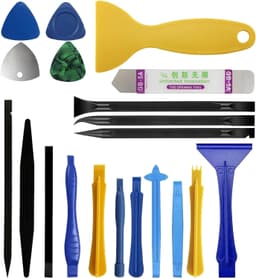
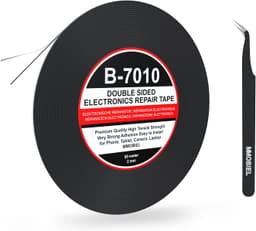
Cortador de alambre
Buscar en AmazonPalanca
Buscar en Amazon* Usamos enlaces de afiliado de Amazon. Al comprar a través de estos enlaces apoyáis la comunidad sin coste adicional.
Pasos de la reparación
Desatornillar el trackpad
Advertencia de seguridad
No doblar el cable del trackpad para evitar romperlo. Utiliza el destornillador Torx T5 para quitar los tornillos del trackpad.
Retirar el trackpad
Desmontar la batería
Extraer la pestaña de extracción
Separar la batería con herramienta plástica
Advertencia de seguridad
No utilices herramientas de metal para hacer palanca en la batería, ya que pueden provocar un incendio. Aplica alcohol isopropílico y usa una herramienta de palanca plástica plana para levantar la batería.
Quitar el puerto de carga
Desconectar el micrófono
Desprender la cubierta trasera
Desconectar y retirar los tornillos del teclado
Levantar el teclado y soltar las teclas
Advertencia de seguridad
No doblar el marco ni romper las teclas al levantar el teclado. Usa una palanca para levantar ligeramente el teclado y, con un cortador de alambre, presiona firmemente sobre las teclas para aflojarlas y extraer el teclado.
Eliminar los remaches del teclado
Advertencia de seguridad
Cuidado al cortar los remaches para evitar piezas metálicas sueltas que puedan dañar el dispositivo. Usa el cortador de alambre o una herramienta de corte para retirar los remaches del respaldo del teclado; si algunos no se cortan, levanta la esquina y arráncalos.
Limpiar el área y retirar restos de metal
Advertencia de seguridad
Asegúrate de que no queden fragmentos metálicos que impidan el correcto asentamiento del teclado. Con el cortador de alambre, elimina todos los remaches y verifica que no haya piezas metálicas sobresaliendo.
Preparar el teclado y evitar cubrir puertos
Advertencia de seguridad
No cubrir el puerto de audio ni otros puertos para evitar que queden atrapados bajo el teclado. Mueve el micrófono y verifica que ningún conector sobresalga antes de fijar el teclado.
Aplicar cinta adhesiva de doble cara delgada
Colocar la cinta entre cada remache y presionar
Evitar que la cinta quede bajo las teclas
Advertencia de seguridad
Si la cinta queda bajo las teclas pueden atascarse. Asegúrate de que la cinta esté tirada alrededor del borde y no se introduzca en los huecos de las teclas.
Colocar el teclado sobre la cinta adhesiva
¿Te parece muy complicado?
No te la juegues si no estás seguro. Consulta gratis en el foro o contrata a un técnico verificado en tu provincia.