
Guía completa para reemplazar el teclado del MacBook Air M2 (A2681) – Convierte una pieza de $20 en una reparación de $400
Aprende paso a paso cómo desmontar, limpiar y reinstalar el teclado del MacBook Air M2 usando herramientas básicas. Optimiza el proceso y ahorra cientos de dólares en reparaciones profesionales.
Kit recomendado por el Técnico
Herramientas y repuestos exactos para garantizar el éxito.


Kiuiom 6 Piezes Herramienta De Fijar La Pantalla,Pinzas De Metal Ajustables,Fijación De Clip De Seguridad Teléfono,Abrazadera De Fijación De Pantalla Clip,Reparación De Pantalla Smartphone

Cortacables (cortador de alambre)
Buscar en Amazon* Usamos enlaces de afiliado de Amazon. Al comprar a través de estos enlaces apoyáis la comunidad sin coste adicional.
Pasos de la reparación
Preparar herramientas
Desatornillar el trackpad
Retirar el trackpad
Preparar la extracción de la batería
Quitar la batería
Advertencia al palanquear la batería
Advertencia de seguridad
Nunca uses una herramienta de palanca metálica; podría provocar un incendio o dañar la batería.
Desprender la batería con alcohol y herramienta plástica
Organizar los tornillos
Retirar la pieza del retroiluminado
Desconectar el teclado
Advertencia de seguridad
Manipula con cuidado para no romper la conexión. Retira la conexión del teclado desde la parte superior.
Retirar los tornillos P2
Utilizar destornillador eléctrico
Levantar la carcasa
Desprender las teclas con cortacables
Advertencia de seguridad
No fuerces demasiado para evitar romper el marco. Usa cortacables para presionar las teclas y aflojarlas.
Eliminar los remaches del teclado
Separar el teclado
Limpiar y retirar restos de metal
Advertencia de seguridad
Asegúrate de que no queden piezas metálicas pequeñas que puedan impedir el correcto ensamblaje. Usa cortacables para extraer los remaches y verifica que no queden fragmentos.
Preparar el teclado y evitar dañar puertos
Advertencia de seguridad
No adherir el teclado sobre el micrófono, el puerto de audio ni ningún otro conector que sobresalga, ya que podrían dañarse o quedar inutilizables.
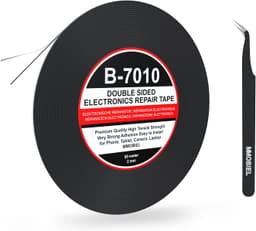
Aplicar cinta adhesiva de doble cara delgada
Colocar la cinta entre los remaches y presionar
Advertencia de seguridad
Asegúrate de que la cinta quede entre cada remache y no entre las ranuras de las teclas, para evitar que alguna tecla quede atrapada.
Evitar que las teclas se queden atascadas
Advertencia de seguridad
No uses adhesivo líquido directamente sobre las teclas, ya que puede causar que queden pegadas y dañen el mecanismo.
Colocar el teclado sobre el adhesivo preparado
¿Te parece muy complicado?
No te la juegues si no estás seguro. Consulta gratis en el foro o contrata a un técnico verificado en tu provincia.