
MundoReparaciones
Ordenadores 45 minutos Difícil 60 visitas

Guía paso a paso para reemplazar la pantalla del MacBook Pro M3 Max 2023 (A2992) – Programa de Servicio de Apple

Aprende a cambiar la pantalla de tu MacBook Pro M3 Max 2023 en 54 pasos detallados, con lista completa de herramientas y consejos para evitar daños.

Guía de reparación oficial
Certificada por expertos

Kit recomendado por el Técnico

Herramientas y repuestos exactos para garantizar el éxito.

Kiuiom 6 Piezes Herramienta De Fijar La Pantalla,Pinzas De Metal Ajustables,Fijación De Clip De Seguridad Teléfono,Abrazadera De Fijación De Pantalla Clip,Reparación De Pantalla Smartphone

Kiuiom 6 Piezes Herramienta De Fijar La Pantalla,Pinzas De Metal Ajustables,Fijación De Clip De Seguridad Teléfono,Abrazadera De Fijación De Pantalla Clip,Reparación De Pantalla Smartphone

4.6(1092)
12,99 €
Ver precio en Amazon
Kit de destornilladores para Nintendo Switch

Kit de destornilladores para Nintendo Switch

4.8(147)
7,99 €
Ver precio en Amazon
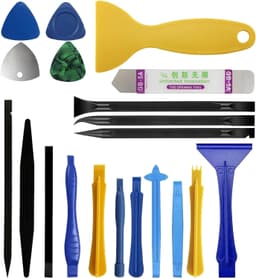
Juego de Spudgers Metálicos

Juego de Spudgers Metálicos

4.6(1279)
6,79 €
Ver precio en Amazon

palanca de metal

Buscar en Amazon

palanca de plástico

Buscar en Amazon

espátula de plástico (spudger)

Buscar en Amazon

broca P2 o de estrella

Buscar en Amazon

* Usamos enlaces de afiliado de Amazon. Al comprar a través de estos enlaces apoyáis la comunidad sin coste adicional.

Pasos de la reparación

1

Apagar el MacBook

Apaga el MacBook antes de iniciar la reparación.
2

Desatornillar la parte inferior

Desatornilla todos los tornillos de la parte inferior.
3

Herramienta de destornillador requerida

Necesitarás un destornillador Pentalobe P4 para retirar los tornillos.
4

Retirar todos los tornillos de la base

Usa el destornillador Pentalobe P4 para desatornillar todos los tornillos de la base.
5

Separar la carcasa inferior

Con una palanca de metal o una palanca de plástico, inserta la herramienta en la ranura lateral y ve deslizándola hacia abajo hasta que la carcasa se levante.
6

Levantar la cubierta

Al sentir que la herramienta golpea un punto, gírala para producir un "pop" y levanta la cubierta.
7

Continuar el levantamiento

Vuelve a colocar la herramienta en el punto inicial y repite el proceso para levantar completamente la cubierta.
8

Revelar el interior

Una vez retirada la cubierta, se muestra el interior del MacBook Pro M3 Max.
9

Desconectar la batería

Utiliza un spudger de plástico para levantar la pequeña palanca y desconectar la batería.
10

Retirar la cinta y desconectar el conector

Advertencia de seguridad

No tocar los pines dorados con las pinzas para evitar cortocircuitos. Usa las pinzas con mucho cuidado para retirar la cinta y el conector.

11

Desatornillar los tornillos del conector del trackpad

Con un destornillador Torx T3, quita los dos tornillos que sujetan el conector del trackpad.
12

Desconectar el conector del trackpad

Desconecta el conector del trackpad una vez retirados los tornillos.
13

Desconectar completamente la batería

Usa un destornillador Torx T5 para retirar el tornillo que mantiene la batería fijada.
14

Desconectar el flex de la batería

Con el spudger de plástico, separa el flex de la batería siguiendo el contorno.
15

Retirar el flex de la batería

Usa los dedos o una ligera palanca para extraer el flex sin doblar los pines.
16

Desenroscar el tornillo sin romperlo

Mueva suavemente el tornillo mientras lo tira simultáneamente para evitar que se rompa.
17

Usar destornillador T5 para retirar el tornillo

Agarre un destornillador T5 y desenrosque el tornillo.
18

Desconectar completamente la batería

Mantenga presionada la última parte de la batería para desconectarla totalmente antes de continuar la reparación.
19

Advertencia de daño al no desconectar la batería

Advertencia de seguridad

Si no desconecta la batería puede dañar la placa lógica y el portátil no volverá a encenderse, lo que provocará gastos en la pantalla.

20

Levantar y volver a colocar la conexión de la batería sin dañar los puntos de soldadura

Advertencia de seguridad

Levante la conexión de la batería y dóblela ligeramente, pero no la doble completamente; evitará tirar de los puntos de soldadura y romper la unión con la placa.

21

Retirar la antena Wi‑Fi con destornillador T3

Utilice un destornillador T3 para quitar los tornillos que sujetan la antena Wi‑Fi y su soporte. Sostenga el soporte con el dedo al desenroscar el último tornillo para evitar que caiga bajo el disipador de calor.
22

Desconectar la antena Wi‑Fi con pinzas dobladas

Con pinzas dobladas, agarre los pequeños pines dorados y haga palanca suavemente bajo la antena para liberarla sin romper nada. Después retire el tornillo T3 que sujeta los cables.
23

Desconectar la pantalla con destornillador T3 y espátula de plástico

Con un destornillador T3 retire los tornillos que fijan la conexión de la pantalla. Luego, usando una espátula de plástico o el pulgar, desconecte la pantalla.
24

Quitar el sensor de suspensión/activación

Desenrosque los dos tornillos que sujetan el sensor de sueño/activación. Retírelo para evitar que falle y cause que el portátil no entre en modo suspensión al cerrar la tapa.
25

Desmontar las cubiertas de la bisagra con destornillador T5

Con un destornillador T5 quite los tornillos de las cubiertas de la bisagra. No podrá retirarlas hasta haber extraído la antena Wi‑Fi.
26

Eliminar tornillos de bisagra, cables y antena Wi‑Fi con destornillador T5 y broca P2/estrella

Use el destornillador T5 para retirar los dos tornillos del otro lado de las cubiertas de la bisagra, luego desenrosque los tornillos que sujetan los cables de cinta (ribbon) de la pantalla. Finalmente, emplee una broca P2 o de estrella para quitar los nueve tornillos que fijan la antena Wi‑Fi.
27

Retirar los tornillos de la antena Wi‑Fi

Con el destornillador T5 quita los dos tornillos que sujetan la antena Wi‑Fi.
28

Desconectar la antena Wi‑Fi

Tira de la antena con los cables para sacarla fácilmente.
29

Desconectar el sensor de ángulo de la tapa

Utiliza el spudger de plástico para desconectar el sensor de ángulo de la tapa.
30

Quitar el tornillo del sensor de ángulo

Con un destornillador P2 o de estrella retira el tornillo que mantiene el sensor en su sitio.
31

Desenroscar los tornillos T8 de la bisagra

Desenrosca los tornillos T8 de la bisagra: quita dos, deja el del medio y afloja ligeramente sin desengancharlo por completo.
32

Separar la pantalla

Con la bisagra ya suelta, inclina la pieza y tira de la pantalla para retirarla.
33

Quitar los soportes del cable plano

Con el pulgar, inclina los soportes hacia atrás, extrae los pequeños soportes de plástico y guárdalos.
34

Abrir completamente el dispositivo

Una vez retirados los dos tornillos T8 de la bisagra, inclina la unidad, sujétala en un ángulo y extrae la pantalla por completo.
35

Programar la pieza reemplazada

Enciende el dispositivo, mantén pulsado el botón de encendido para acceder a las opciones de arranque, pulsa Command + D para entrar en modo diagnóstico, conéctalo a Wi‑Fi y empareja la pieza. ⚠️ ADVERTENCIA: Asegúrate de que la pieza sea certificada por Apple; de lo contrario podrías obtener artefactos en la pantalla.
36

Colocar la pantalla plana y abrirla

Coloca la pantalla boca abajo sobre una superficie plana como si la estuvieras abriendo.
37

Desconectar y revisar los cables flexibles

Obtén los cables flexibles y verifica que no estén enganchados de ninguna manera.
38

Asegurar que los cables no estén atrapados

Comprueba que los cables flexibles no estén atrapados antes de continuar.
39

Desconectar y deslizar la bisagra

Desconecta la pantalla (aunque no esté conectada) y desliza la bisagra hasta que escuches un clic.
40

Escuchar el clic de la bisagra

Una vez que la bisagra encaje, escucharás un pequeño clic que indica que está bien asentada.
41

Inclinar la pantalla y sujetarla

Inclina la pantalla sobre su lado mientras la sostienes como si fuera un acto de equilibrio.
42

Instalar los tornillos inferiores con destornillador T8

Usa el destornillador T8 para atornillar los dos tornillos en la parte inferior.
43

Fijar los tornillos de las bisagras

Con el destornillador T8, atornilla los dos tornillos de cada bisagra.
44

Cerrar la pantalla y apretar los tornillos

Cierra la pantalla y aprieta los tornillos previamente instalados.
45

Colocar los tornillos T8 restantes

Inserta los tornillos T8 restantes para ensamblar completamente la pantalla.
46

Probar la pantalla antes del ensamblaje final

Es fundamental probar la pantalla antes de volver a montar todo el dispositivo.
47

Advertencia de nivel de experiencia

Advertencia de seguridad

Esta reparación es solo para expertos; los cables flexibles son frágiles y pueden dañarse fácilmente.

48

Colocar los soportes plásticos bajo los cables flexibles

Sitúa los soportes plásticos debajo de los cables flexibles; estos tienden a salir y moverse.
49

Enganchar los pequeños soportes

Engancha los pequeños soportes sobre la parte trasera del plástico y asegúralos con un clip.
50

Fijar los soportes con tornillos T5

Asegura los soportes atornillándolos con tornillos T5 para evitar que se suelten.
51

Probar la pantalla nuevamente

Realiza una prueba de la pantalla para confirmar que todo funciona correctamente.
52

Instalar la antena Wi‑Fi

Desatornilla los soportes y coloca la antena Wi‑Fi encima; debe quedar bien asentada.
53

Instalación de tornillos T3 y T5 y colocación de la antena Wi‑Fi

Asegúrate de tener a mano todas las cubiertas de bisagra y los tornillos correspondientes. Primero atornilla los conectores con los tornillos T3. Después, desatornilla los tornillos T5 y coloca la antena Wi‑Fi rápidamente. Mantén todos los componentes (cubiertas de bisagra, tornillos de bisagra y el sensor de sueño/activación) ordenados antes de montar las cubiertas de bisagra para evitar tener que desmontar de nuevo.
54

Fijación del tornillo final de la batería y arranque en modo diagnóstico

Utiliza el destornillador T5 para apretar el tornillo final de la batería hasta el fondo. Conecta la batería nuevamente para que el dispositivo pueda encenderse. Enciende el equipo y, manteniendo pulsado el botón de encendido, accede a las opciones de arranque. Selecciona la combinación Command + D para entrar en modo diagnóstico, acepta los términos, conecta a Internet y permite que el dispositivo empareje la pieza.

¿Te parece muy complicado?

No te la juegues si no estás seguro. Consulta gratis en el foro o contrata a un técnico verificado en tu provincia.