
Móviles y Tablets 2-3 horas Difícil 129 visitas
Reemplaza la pantalla de tu MacBook Air M1 A2337 en 26 sencillos pasos
Aprende a reparar la pantalla de tu MacBook Air M1 A2337 de manera segura y efectiva con esta guía paso a paso.
Guía de reparación oficial
Certificada por expertos
Kit recomendado por el Técnico
Herramientas y repuestos exactos para garantizar el éxito.
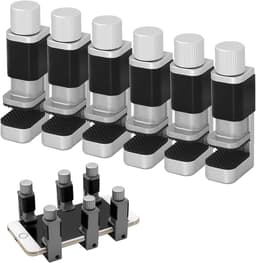
Kiuiom 6 Piezes Herramienta De Fijar La Pantalla,Pinzas De Metal Ajustables,Fijación De Clip De Seguridad Teléfono,Abrazadera De Fijación De Pantalla Clip,Reparación De Pantalla Smartphone
4.6(1092)
12,99 €
Ver precio en Amazon
spatger
Buscar en AmazonTornillos
Buscar en AmazonPlastiquito
Buscar en Amazon* Usamos enlaces de afiliado de Amazon. Al comprar a través de estos enlaces apoyáis la comunidad sin coste adicional.
Pasos de la reparación
1
Apagar el equipo
Apagar el MacBook Air completamente para evitar problemas al abrirlo
2
Quitar la tapa trasera
Quitar la tapa trasera con 10 tornillos P5
3
Desconectar la batería
Desconectar la batería soltando el clip de retención con un spatger y tirando el cable hacia arriba
4
Quitar el escudo de las antenas
Quitar el escudo que corresponde a las antenas de Wi-Fi y Bluetooth con un T3
5
Desconectar el conector de la pantalla
Desconectar el conector de la pantalla con cuidado
6
Quitar el segundo escudo
Quitar el segundo escudo con un T3
7
Quitar los tornillos de la pantalla
Quitar la serie de tornillos que sujetan la pantalla, teniendo cuidado con los diferentes tipos de tornillos
8
Soltar el tornillo
Soltar el tornillo de los últimos
9
Soltar la pieza larga
Soltar la pieza larga que viene pegada, haciendo palanca con cuidado
10
Sacar la plaquita
Levantar la plaquita y pasarla entre medio para poder sacar la pieza larga
11
Sacar los tornillos de las bisagras
Sacar cuatro tornillos de las bisagras, dos de los extremos de cada lado
12
Abrir el Mac
Abrir el Mac lo más posible y dejarlo en posición vertical
13
Sacar los tornillos restantes
Sacar los dos tornillos restantes de las bisagras
14
Sacar el monitor
Sacar el monitor con cuidado, juntando un poco la tapa hasta que se deslice solo
15
Preparar el nuevo monitor
Abrir las bisagras del nuevo monitor al máximo posible y sacar los masking tape y plastiquitos
16
Instalar el nuevo monitor
Alinear el nuevo monitor con el Mac en la parte de las bisagras y moverlo un poquitito hasta que calce
17
Cerrar la tapa con cuidado
Cierre la tapa con cuidado para evitar dañar el plástico entre el teclado y la pantalla
18
Poner los tornillos de la bisagra
Vuelva a poner los tornillos de la bisagra
19
Poner la placa de aluminio
Pase la placa por entre medio y presione hacia abajo
20
Poner los tornillos negros
Afirmar la plaquita en su posición y poner cada tornillo para que quede firme
21
Poner el cable de la placa madre
Poner el cable con mucha delicadeza y limpiar
22
Poner el escudo y los tornillos
Poner el escudo y los tornillos correspondientes para que quede fijo en su posición
23
Instalar los cablecitos de la antena
Dejarlo bien centrado y presionarlo hacia la placa con una pinza
24
Poner el escudo y el tornillo T3
Poner el escudo bien centrado y el tornillo T3 correspondiente
25
Limpiar y conectar la batería
Limpiar y conectar la batería, asegurándose de que esté bien alineada y bajar el seguro
26
Probar el dispositivo
Conectar un cable y esperar a que se encienda sola
¿Te parece muy complicado?
No te la juegues si no estás seguro. Consulta gratis en el foro o contrata a un técnico verificado en tu provincia.