
Reemplazo de pantalla del iPhone 15 Pro paso a paso – Guía completa
Aprende a cambiar la pantalla del iPhone 15 Pro con 29 pasos detallados, usando herramientas como destornillador pentalobe y spudger. Ideal para técnicos y entusiastas.
Kit recomendado por el Técnico
Herramientas y repuestos exactos para garantizar el éxito.



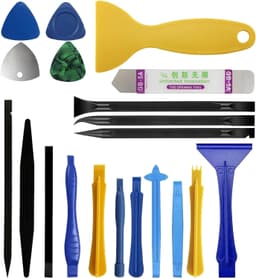


manija de succión
Buscar en Amazonsecador de pelo o pistola de calor
Buscar en Amazonpalillos de apertura iFixit
Buscar en Amazonpaño de microfibra
Buscar en Amazonpúa (pick)
Buscar en Amazon* Usamos enlaces de afiliado de Amazon. Al comprar a través de estos enlaces apoyáis la comunidad sin coste adicional.
Pasos de la reparación
Comprobar batería y apagar el iPhone
Advertencia de seguridad
Una batería de iones de litio cargada puede provocar incendio si se daña. Asegúrese de que el nivel sea inferior al 25 % y apague el dispositivo antes de comenzar.
Proteger la pantalla agrietada con cinta de embalaje
Marcar la herramienta de apertura a 3 mm del extremo
Advertencia de seguridad
No introduzca la herramienta más allá de la marca de 3 mm, ya que podría dañar componentes internos.
Retirar los tornillos pentalobe
Aplicar calor al borde inferior de la pantalla
Advertencia de seguridad
Caliente el borde inferior hasta que esté tibio al tacto, pero no excesivamente, para evitar dañar la batería sensible al calor.
Colocar la manija de succión y crear una separación
Insertar la herramienta de apertura en la brecha
Cortar el adhesivo evitando los cables delicados
Advertencia de seguridad
Hay dos cables de pantalla delicados a lo largo del borde izquierdo y contactos de resorte alrededor del perímetro; no profundice demasiado para no dañarlos.
Deslizar la herramienta a lo largo del borde inferior manteniendo la marca
Advertencia de seguridad
Mantenga el palillo insertado sin sobrepasar la marca de 3 mm establecida anteriormente.
Deslizar alrededor de la esquina y liberar el clip del botón de encendido
Deslizar la púa por la esquina superior y borde superior
Advertencia de seguridad
Mantén la púa muy superficial, no más de 3 mm de profundidad. Desliza la púa alrededor de la esquina superior y a lo largo del borde superior para liberar los clips y el adhesivo.
Trabajar el borde izquierdo y calentar con precaución
Advertencia de seguridad
Este es el lado arriesgado; hay dos cables de la pantalla y es muy fácil cortarlos si avanzas demasiado. Calienta el borde izquierdo y, con la púa, recorre la esquina superior izquierda hasta la inferior izquierda hasta que el adhesivo quede totalmente separado.
Abrir la pantalla por el lado derecho como un libro
Retirar los seis tornillos de la cubierta de la placa lógica con destornillador Y000
Levantar la cubierta y desconectar la batería
Desconectar el cable de la pantalla y el sensor de luz ambiental
Transferir el sensor de luz ambiental si es necesario
Quitar los tornillos Phillips del cubre sensor y retirar la cubierta
Aplicar calor al área del sensor sin sobrecalentar
Advertencia de seguridad
Aplica calor al área del sensor hasta que esté tibia, pero no lo sobrecalientes. Un exceso de calor puede fundir los componentes plásticos.
Desconectar el cable del sensor con spudger o púa
Recalentar adhesivo si se ha enfriado
Despegar el sensor de la pantalla con púa
Reensamblar todo
Instalar el sensor de luz ambiental en la nueva pantalla
Advertencia de seguridad
No fuerces el sensor. Si quitaste el sensor de luz ambiental, colócalo en la nueva pantalla. Calienta ligeramente el adhesivo si es necesario y presiónalo suavemente en su posición. Después, coloca la cubierta del sensor y sujétala con los dos tornillos.
Reinstalar tornillos pentalobe
Finalizar la reparación
Encender el teléfono y probar la pantalla
Probar la pantalla
Calibrar la pantalla con el asistente de reparación de Apple
¿Te parece muy complicado?
No te la juegues si no estás seguro. Consulta gratis en el foro o contrata a un técnico verificado en tu provincia.