MundoReparaciones
Móviles y Tablets 60-90 minutos Difícil 81 visitas

Reemplazo de Pantalla iPhone 15 Pro: Guía Paso a Paso

Aprende a reemplazar la pantalla de tu iPhone 15 Pro con esta guía detallada de 21 pasos. Herramientas especializadas necesarias.

Guía de reparación oficial
Certificada por expertos

Kit recomendado por el Técnico

Herramientas y repuestos exactos para garantizar el éxito.

Alcohol Isopropílico 99.9% 1L

Alcohol Isopropílico 99.9% 1L

4.8(178)
8,39 €
Ver precio en Amazon
Kit de destornilladores para Nintendo Switch

Kit de destornilladores para Nintendo Switch

4.8(147)
7,99 €
Ver precio en Amazon
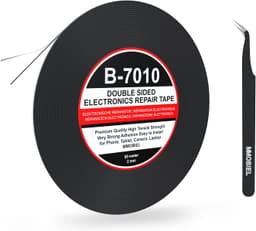
Cinta Adhesiva Doble Cara Fina

Cinta Adhesiva Doble Cara Fina

4.7(1225)
7,49 €
Ver precio en Amazon

Controlador pentalobe P2

Buscar en Amazon

Asa de succión

Buscar en Amazon

Secador de pelo o pistola de calor

Buscar en Amazon

Palancas de apertura iFixit

Buscar en Amazon

Controlador tri-point Y000

Buscar en Amazon

Paño de limpieza de microfibra

Buscar en Amazon

controlador Y000

Buscar en Amazon

* Usamos enlaces de afiliado de Amazon. Al comprar a través de estos enlaces apoyáis la comunidad sin coste adicional.

Pasos de la reparación

1

Preparación

Advertencia de seguridad

Asegúrate de que la batería esté por debajo del 25%. Una batería de iones de litio cargada puede incendiarse si se daña. Desconecta los cables y luego presiona el botón de encendido y cualquier botón de volumen, y luego desliza el botón de encendido hacia abajo para apagar completamente el teléfono.

2

Protección de la pantalla

Si la pantalla está agrietada, cúbrela con tiras superpuestas de cinta de embalar. Esto protegerá tus manos y ayudará a que la taza de succión obtenga un mejor sello. Asegúrate de que haya un área lisa cerca del borde inferior para el mango de succión.
3

Preparación de la herramienta de apertura

Toma una herramienta de apertura y marca aproximadamente 3 mm desde la punta. Esto es importante. Ir más profundo que eso en ciertas áreas puede dañar componentes internos.
4

Retirada de los tornillos pentalobe

Retira los dos tornillos pentalobe de cada lado del puerto de carga.
5

Aplicación de calor

Advertencia de seguridad

Aplica calor a la parte inferior del borde de la pantalla hasta que esté caliente al tacto, pero no demasiado caliente. No quieres sobrecalentar el teléfono porque la batería es sensible al daño por calor.

6

Creación de una brecha

Adjunta un mango de succión al borde inferior y tira hacia arriba con presión constante para crear una brecha entre la pantalla y el marco.
7

Inserción de la herramienta de apertura

Inserta la herramienta de apertura en la brecha. Al comenzar a cortar a través del adhesivo, ten en cuenta que hay dos cables de pantalla delicados a lo largo del borde izquierdo. Hay contactos de resorte alrededor del perímetro. Ir demasiado profundo aquí puede causar daños rápidamente.
8

Separación del adhesivo

Desliza la herramienta de apertura a lo largo del borde inferior para separar el adhesivo, manteniendo la herramienta insertada no más de la marca que hicimos anteriormente.
9

Liberación del clip

Desliza la herramienta de apertura alrededor de la esquina inferior y hacia arriba por el lado derecho hacia el botón de encendido hasta que sientas un clip. Gira suavemente la herramienta de apertura para liberar el clip.
10

Desconectar la pantalla

Advertencia de seguridad

Ten cuidado con los cables de la pantalla al desconectarlos. Desliza la herramienta alrededor de la esquina superior y a lo largo del borde superior para liberar las clip y el adhesivo. Mantén la herramienta a no más de 3 mm de profundidad.

11

Desconectar la pantalla (continuación)

Advertencia de seguridad

Ten cuidado con los cables de la pantalla al desconectarlos. Desliza la herramienta alrededor de la esquina superior izquierda y hacia abajo hasta que el adhesivo esté completamente separado.

12

Abrir la pantalla

Una vez que todo esté suelto, abre la pantalla desde el lado derecho como un libro. Si algo sigue atascado, vuelve a trabajar alrededor de los bordes para liberarlo.
13

Retirar la cubierta de la placa lógica

Retira los seis tornillos que sujetan la cubierta de la placa lógica utilizando un controlador Y000. Levanta la cubierta con cuidado, deslizándola desde debajo del cable del sensor de luz ambiental.
14

Desconectar la batería y los cables

Desconecta la batería primero. Luego, desconecta el cable de la pantalla desde el centro de la placa lógica, seguido del cable del sensor de luz ambiental cerca de la esquina superior izquierda.
15

Transferir el sensor de luz ambiental

Advertencia de seguridad

Ten cuidado al aplicar calor al sensor de luz ambiental. Aplica calor al área del sensor hasta que esté tibio, pero no exageres. Utiliza una espátula o pala para levantar suavemente el cable del sensor de luz ambiental de su carcasa.

16

Volver a armar el dispositivo

Si retiraste el sensor de luz ambiental, instálalo en la nueva pantalla. Calienta ligeramente el adhesivo si es necesario y presiona suavemente. No fuerces. Coloca la cubierta del sensor de luz ambiental en su lugar y sujétala con sus dos tornillos.
17

Volver a conectar los cables y la batería

Vuelve a conectar el cable del sensor de luz ambiental y el cable de la pantalla. Finalmente, vuelve a conectar la batería.
18

Volver a colocar la cubierta de la placa lógica

Vuelve a colocar la cubierta de la placa lógica, asegurándote de que la esquina superior izquierda se deslice de nuevo debajo del cable del sensor de luz ambiental. Luego, vuelve a colocar los seis tornillos.
19

Cerrar el dispositivo

Antes de sellar el dispositivo con nuevo adhesivo, es un buen momento para probar la nueva pantalla y asegurarte de que todo funcione como se espera. Si todo funciona, baja la pantalla a su lugar, cerrándola como un libro. Alinea cuidadosamente y presiona alrededor de los bordes para sellar las clip y el adhesivo.
20

Volver a instalar los tornillos

Vuelva a instalar los dos tornillos pentalobe en la parte inferior. Luego, encienda el teléfono y pruebe la pantalla.
21

Calibrar la pantalla

Dependiendo de la versión de iOS, es posible que deba ejecutar el asistente de reparación de Apple para calibrar la nueva pantalla y restaurar funciones como True Tone.

¿Te parece muy complicado?

No te la juegues si no estás seguro. Consulta gratis en el foro o contrata a un técnico verificado en tu provincia.