MundoReparaciones
Móviles y Tablets 45 minutos Medio 111 visitas

Reemplazo de pantalla iPhone 15 Pro paso a paso – Guía completa

Aprende a cambiar la pantalla del iPhone 15 Pro con 32 pasos detallados, usando herramientas como destornillador P2, ventosa y pistola de calor. Ideal para técnicos y entusiastas.

Guía de reparación oficial
Certificada por expertos

Kit recomendado por el Técnico

Herramientas y repuestos exactos para garantizar el éxito.
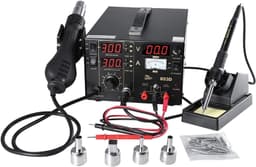
Estación de Soldadura Digital SMD con Pistola de Aire 853D

Estación de Soldadura Digital SMD con Pistola de Aire 853D

4.8(519)
98,87 €
Ver precio en Amazon
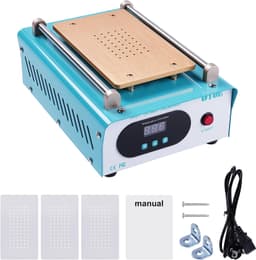
Separador de Pantalla para Reparación de Placas de Calentamiento

Separador de Pantalla para Reparación de Placas de Calentamiento

4.8(118)
53,99 €
Ver precio en Amazon
Alcohol Isopropílico 99.9% 1L

Alcohol Isopropílico 99.9% 1L

4.8(178)
8,39 €
Ver precio en Amazon
Kit de destornilladores para Nintendo Switch

Kit de destornilladores para Nintendo Switch

4.8(147)
7,99 €
Ver precio en Amazon
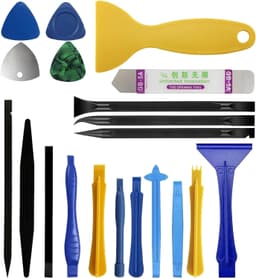
Juego de Spudgers Metálicos

Juego de Spudgers Metálicos

4.6(1279)
6,79 €
Ver precio en Amazon
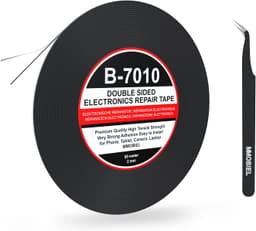
Cinta Adhesiva Doble Cara Fina

Cinta Adhesiva Doble Cara Fina

4.7(1225)
7,49 €
Ver precio en Amazon
Ventosa de Separación iFixit

Ventosa de Separación iFixit

4.9(436)
24,95 €
Ver precio en Amazon

secador de pelo o pistola de calor

Buscar en Amazon

palillos de apertura iFixit

Buscar en Amazon

palanca (spudger)

Buscar en Amazon

paño de microfibra

Buscar en Amazon

tiras adhesivas de repuesto

Buscar en Amazon

* Usamos enlaces de afiliado de Amazon. Al comprar a través de estos enlaces apoyáis la comunidad sin coste adicional.

Pasos de la reparación

1

Comprobar nivel de batería

Advertencia de seguridad

Asegúrese de que la batería esté por debajo del 25 % para evitar riesgo de incendio.

2

Proteger la pantalla agrietada

Si la pantalla está rota, cúbrala con tiras superpuestas de cinta de embalaje para proteger sus manos y mejorar el sellado de la ventosa.
3

Marcar la profundidad del palillo de apertura

Marque aproximadamente 3 mm desde la punta del palillo de apertura. ⚠️ ADVERTENCIA: Insertar el palillo más profundo puede dañar componentes internos.
4

Retirar tornillos pentalobe

Retire los dos tornillos pentalobe situados a ambos lados del puerto de carga.
5

Aplicar calor al borde inferior de la pantalla

Advertencia de seguridad

Aplique calor al borde inferior de la pantalla hasta que esté caliente al tacto, pero sin sobrecalentarlo. No sobrecaliente el teléfono; la batería es sensible al calor y puede provocar incendio.

6

Colocar la ventosa y crear una separación

Fije la ventosa al borde inferior y tire con presión constante para crear una brecha entre la pantalla y el marco.
7

Insertar el palillo de apertura

Inserte el palillo de apertura en la brecha creada.
8

Cortar el adhesivo evitando cables delicados

Comience a cortar el adhesivo teniendo en cuenta los dos cables de pantalla delicados a lo largo del borde izquierdo y los contactos de resorte alrededor del perímetro. No profundice demasiado para evitar daños.
9

Deslizar el palillo a lo largo del borde inferior

Deslice el palillo a lo largo del borde inferior para separar el adhesivo, manteniéndolo insertado no más allá de la marca de 3 mm.
10

Deslizar el palillo alrededor de la esquina inferior y subir por el lado derecho

Deslice el palillo alrededor de la esquina inferior y suba por el lado derecho hacia el botón de encendido hasta sentir un clip.
11

Liberar el clip girando el palillo

Gire suavemente el palillo de apertura para liberar el clip.
12

Desprender los clips y el adhesivo de la esquina superior

Desliza la paleta alrededor de la esquina superior y a lo largo del borde superior para liberar los clips y el adhesivo. Mantén la herramienta poco profunda, máximo 3 mm.
13

Separar el adhesivo del borde izquierdo (zona de riesgo)

Advertencia de seguridad

En este lado hay dos cables de pantalla; es muy fácil cortarlos si se avanza demasiado. Calienta el borde izquierdo y, con la paleta, recorre la esquina superior izquierda hasta la inferior, separando todo el adhesivo.

14

Abrir la pantalla como un libro por el lado derecho

Una vez suelto todo, abre la pantalla desde el lado derecho como si fuera un libro.
15

Retirar la cubierta de la placa lógica

Si algo sigue atrapado, revisa los bordes y libéralo. Luego, coloca la pantalla en posición vertical para que los cables no queden bajo tensión. Quita los seis tornillos que sujetan la cubierta de la placa lógica con un destornillador Y000.
16

Desconectar la batería y el sensor de luz ambiental

Advertencia de seguridad

Desconecta siempre la batería antes de manipular cualquier otro conector. Levanta con cuidado la cubierta y deslízala fuera del cable del sensor de luz ambiental. Desconecta primero la batería.

17

Desconectar los cables de la pantalla y del sensor

Desconecta el cable de la pantalla del centro de la placa lógica y, a continuación, el cable del sensor de luz ambiental situado en la esquina superior izquierda.
18

Retirar la cubierta del sensor de luz ambiental

Si la nueva pantalla no incluye sensor, transfiérelo. Quita los dos tornillos Phillips que sujetan la cubierta del sensor y retírala.
19

Calentar el área del sensor

Advertencia de seguridad

No sobrecalientes; el exceso de calor puede fundir los componentes plásticos. Aplica calor con la pistola hasta que el área esté tibia.

20

Desconectar el cable del sensor de luz ambiental

Con un spudger o una paleta, levanta suavemente el cable del sensor fuera de su alojamiento.
21

Recalentar el adhesivo si se ha enfriado

Si el adhesivo se ha enfriado, vuelve a aplicar calor hasta que toda la zona pegada esté tibia.
22

Separar el sensor de la pantalla

Introduce una paleta de apertura bajo el sensor, levántalo lo suficiente para agarrarlo con los dedos y retíralo lentamente de la pantalla.
23

Reinstalar el sensor de luz ambiental en la nueva pantalla

Si retiraste el sensor, colócalo en la nueva pantalla. Calienta ligeramente el adhesivo si es necesario y presiónalo suavemente sin forzar. Sitúa la cubierta del sensor y sujétala con los dos tornillos.
24

Limpiar bordes y volver a aplicar adhesivo de pantalla

Limpia los bordes del teléfono y vuelve a aplicar el adhesivo de la pantalla. (Consulta el video de reaplicación de adhesivo si lo necesitas).
25

Recolocar la pantalla y reconectar cables

Vuelve a colocar la pantalla sobre el teléfono y reconecta el sensor de luz ambiental y el cable de la pantalla.
26

Reconectar la batería

Conecta la batería por último.
27

Reinstalar la cubierta de la placa lógica

Vuelve a colocar la cubierta de la placa lógica, asegurándote de que la esquina superior izquierda encaje bajo el cable del sensor de luz ambiental, y aprieta los seis tornillos.
28

Probar la nueva pantalla antes de sellar

Antes de aplicar el nuevo adhesivo definitivo, prueba la pantalla para comprobar que todo funciona correctamente.
29

Sellar la pantalla en su posición final

Si todo funciona, baja la pantalla en su sitio, ciérrala como un libro, alinea con cuidado y presiona alrededor de los bordes para sellar los clips y el adhesivo.
30

Reinstalar los tornillos pentalobe

Vuelva a colocar los dos tornillos pentalobe en la parte inferior del dispositivo.
31

Encender el teléfono y probar la pantalla

Encienda el teléfono y verifique que la pantalla funcione correctamente.
32

Ejecutar el asistente de reparación de Apple (si es necesario)

Según la versión de iOS, puede ser necesario ejecutar el Asistente de Reparación de Apple para calibrar la nueva pantalla y restaurar funciones como True Tone.

¿Te parece muy complicado?

No te la juegues si no estás seguro. Consulta gratis en el foro o contrata a un técnico verificado en tu provincia.