
Reemplazo paso a paso del teclado y retroiluminación del MacBook Pro M1/M2 (A2442/A2779)
Aprende a desmontar y sustituir el teclado y la retroiluminación de tu MacBook Pro M1/M2 Pro en 93 pasos claros. Herramientas, trucos y consejos para lograr un acabado profesional sin dañar tu portátil.
Kit recomendado por el Técnico
Herramientas y repuestos exactos para garantizar el éxito.
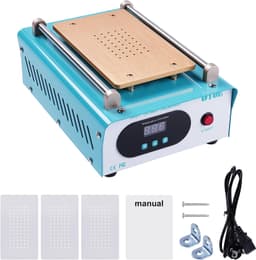
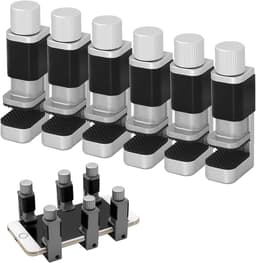
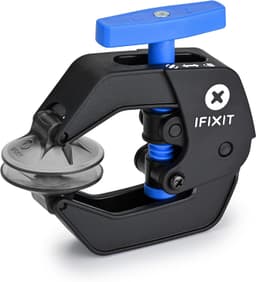
Kiuiom 6 Piezes Herramienta De Fijar La Pantalla,Pinzas De Metal Ajustables,Fijación De Clip De Seguridad Teléfono,Abrazadera De Fijación De Pantalla Clip,Reparación De Pantalla Smartphone
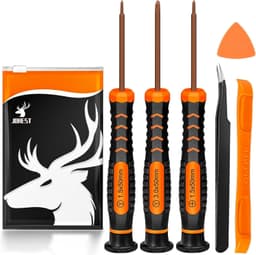
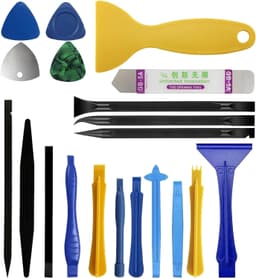
Palanca plástica (spudger)
Buscar en AmazonEspátula de plástico (spudger)
Buscar en Amazonpalanca de plástico (spudger)
Buscar en Amazon* Usamos enlaces de afiliado de Amazon. Al comprar a través de estos enlaces apoyáis la comunidad sin coste adicional.
Pasos de la reparación
Retirar los tornillos pentalobe
Separar la carcasa inferior con ventosa
Desconectar el cable Flex de gestión de batería
Advertencia de seguridad
Desconecta la batería antes de continuar para evitar cortocircuitos y que el equipo se encienda. Dentro de la unidad, localiza el cable Flex de la unidad de gestión de batería y desconéctalo.
Retirar el soporte del Flex del trackpad con destornillador T3
Desconectar el cable Flex del trackpad con palanca plástica
Desprender el cable Flex de la unidad de gestión de batería del conector T5
Quitar el tornillo tipo pancake y separar el jumper
Advertencia de seguridad
Asegúrate de que los contactos no entren en contacto mientras trabajas. Usa el destornillador T5 para retirar el tornillo tipo pancake que sujeta el jumper entre la placa lógica y la placa de la batería. Luego, levanta el jumper para que los contactos queden aislados.
Retirar los tornillos de la cubierta de bisagra con destornillador T5
Quitar los dos tornillos T5 del módulo de ventilación Wi‑Fi
Desatornillar los cuatro tornillos que sujetan el módulo de ventilación Wi‑Fi al chasis
Usar destornillador T3 para retirar los cuatro tornillos y dos soportes del LCD
Con destornillador PL1 retirar los nueve tornillos que fijan el módulo de ventilación Wi‑Fi al chasis
Precaución al manipular tornillos pequeños
Advertencia de seguridad
Los tornillos son muy pequeños y fáciles de perder. No realices esta reparación sobre alfombra ni en un entorno con mucho polvo; colócalos en una alfombrilla magnética o en una bolsa para evitar que se extravíen.
Con destornillador T3 quitar el último tornillo negro y los dos restantes del módulo de ventilación
Utilizar espátula de plástico para desconectar los cables de antena Wi‑Fi y los flex del LCD y extraer el módulo de ventilación
Retirar las cubiertas de bisagra de ambos lados
Extraer los protectores de goma bajo la cubierta y reemplazarlos si se retiran
Verificar que el cable quede bien asegurado sin holgura
Retirar los soportes de retención de los cables accesorios
Quitar el soporte del sensor de proximidad LCD
Desconectar el conector del cargador MagSafe 3
Advertencia de seguridad
El tornillo del puerto MagSafe 3 es muy pequeño y está en una zona magnética. Se recomienda usar pinzas de precisión a menos que dispongas de un imán potente para extraerlo sin dañar el conector.
Retirar los soportes de los puertos USB‑C/Thunderbolt 4
Desconectar el conector de micrófono y jack de auriculares
Desconectar el sensor táctil ID
Desconectar el segundo puerto USB‑C/Thunderbolt 4
Retirar las cubiertas acolchadas adhesivas
Advertencia de seguridad
Hay cuatro pequeñas cubiertas acolchadas adheridas con pegamento. Usa pinzas de precisión para retirarlas sin romperlas y exponer los tornillos de la placa lógica.
Desmontar los tornillos de la placa lógica con destornillador T5
Identificar y separar los tornillos T6 de mayor longitud
Advertencia de seguridad
Los tornillos T6 (dos en la parte inferior) son más largos que los T5. Sepáralos y colócalos en un contenedor distinto para evitar mezclar longitudes y dañar la carcasa superior o la placa.
Desconectar el cable Touch ID
Advertencia de seguridad
Si dañas este cable perderás la funcionalidad de Touch ID y tendrás que sustituir tanto el cable como la placa lógica por un par coincidente, lo que es muy costoso. Desconecta primero el cable Touch ID que está unido a la placa lógica.
Desconectar el puerto USB‑C izquierdo y cables adyacentes
Desconectar el cable del teclado y el de retroiluminación
Desconectar cables del lado derecho (ventilador, altavoz, micrófono, jack, puertos Type‑C y MagSafe, sensor LCD)
Comprobar que los cables de la pantalla LCD están desconectados
Retirar la placa lógica
Localizar y retirar los cables T5 ocultos en la parte inferior
Inclinar la carcasa
Cuidado con los cables
Advertencia de seguridad
No toques ni agarres los cables, ya que podrían rasgarse.
Retirar las arandelas de goma
Precaución alrededor del Touch ID
Advertencia de seguridad
Ten mucho cuidado alrededor del Touch ID.
Desmontar la placa lógica y el HDMI
Herramientas necesarias
Desatornillar los tornillos de los ventiladores
Retirar los ventiladores de refrigeración
Desmontar la pantalla LCD
Opcional: retirar solo la bisagra para acceder al soporte del Touch ID
Retirar completamente el conjunto LCD
Advertencia al manipular la pantalla
Advertencia de seguridad
Manipula la pantalla con mucho cuidado; es costosa y cualquier daño requiere reparación oficial de Apple.
Abrir la unidad
Quitar el conjunto LCD
Desmontar los tornillos T3 superiores
Desconectar el cable Flex del Touch ID (opcional)
Advertencia de seguridad
No deseas romper el cable Flex del Touch ID. Usa una palanca de plástico (spudger) con mucho cuidado para despegar el cable del soporte pegado.
Quitar los tornillos del Touch ID
Separar el Touch ID de la carcasa
Desprender el micrófono
Advertencia de seguridad
El micrófono está pegado a la retroiluminación; no lo rompas. Con una palanca de plástico (spudger) levántalo con mucho cuidado.
Retirar la retroiluminación trasera
Desmontar el teclado
Extraer el teclado
Advertencia de seguridad
El teclado está fijado con numerosos remaches metálicos; al arrancarlo ten cuidado de no dañar los cables internos.
Comenzar por el lado izquierdo del portátil
Advertencia de seguridad
Evita que el borde metálico afilado dañe los cables LCD; manipúlalos con cuidado.
Usar un spudger de plástico para levantar el borde del teclado
Retirar el teclado antiguo
Instalar el teclado nuevo y su retroiluminación
Reinstalar los tornillos perimetrales PL1
Quitar las protecciones adhesivas del nuevo módulo de retroiluminación
Colocar la nueva retroiluminación
Instalar la matriz de micrófono
Instalar el cable Flex del Touch ID
Colocar el destornillador T3 y asegurar la pieza
Identificar y diferenciar los tipos de tornillos
Ajustar los tornillos con firmeza pero sin exceso
Atornillar la placa en la carcasa superior
Instalar el cable flex Touch ID y los ventiladores de refrigeración
Utilizar tornillos T5 y T3 en los ventiladores, sin apretar completamente
Instalar la placa lógica después de montar los ventiladores de CPU
Deslizar el conector HDMI y evitar cubrir componentes críticos
Colocar primero el grommet del lado derecho antes de continuar
Instalar la placa lógica
Alinear y bajar la placa sin forzar
Advertencia de seguridad
No fuerces la placa ni los empaques de goma; alinea correctamente los grommets y verifica que no haya cables obstruidos.
Comprobación de cables (sanity check)
Advertencia de seguridad
Detecta cualquier cable faltante ahora, no después, para evitar tener que volver a extraer la placa. Una vez la placa esté totalmente insertada, conecta todos los cables enumerados para asegurarte de que ninguno quede cubierto o sin conectar.
Fijar tornillos T6
Fijar tornillos T5
Colocar la pantalla LCD
Instalar la carcasa superior y asegurar las bisagras
Conectar los cables del LCD y colocar los protectores
Instalar cubiertas de bisagra del LCD y módulo de ventilación Wi‑Fi
Fijar el módulo Wi‑Fi y la pantalla LCD con tornillos T5
Fijar el módulo Wi‑Fi con tornillos PL1
Instalar los soportes y tornillos T3 para la pantalla LCD y antenas Wi‑Fi
Levantar el cable Flex del trackpad y asegurar el jumper
Advertencia de seguridad
Manipular el cable Flex con mucho cuidado para no dañarlo. Utiliza un destornillador Torx T5 para levantar el cable Flex del trackpad y conecta el jumper de la placa lógica a la placa hija de la batería.
Conectar el cable Flex de la unidad de gestión de batería
Instalar el soporte de retención del trackpad
Conectar el cargador y verificar teclado y trackpad
Apagar el equipo y volver a colocar las cubiertas pequeñas
Reinstalar la carcasa inferior
¿Te parece muy complicado?
No te la juegues si no estás seguro. Consulta gratis en el foro o contrata a un técnico verificado en tu provincia.