
Móviles y Tablets 30-45 minutos Medio 150 visitas
Repara el disco duro de tu PS4 de manera rápida y fácil
Solución para problemas de disco duro en PS4 Fat, Slim y Pro. Cambio de HDD paso a paso.
Guía de reparación oficial
Certificada por expertos
Kit recomendado por el Técnico
Herramientas y repuestos exactos para garantizar el éxito.
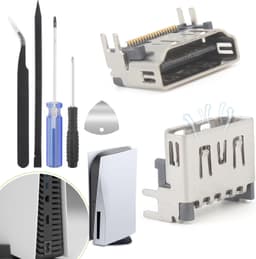

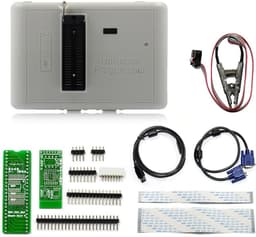
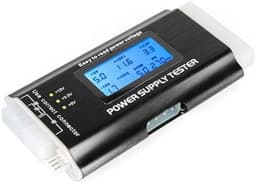
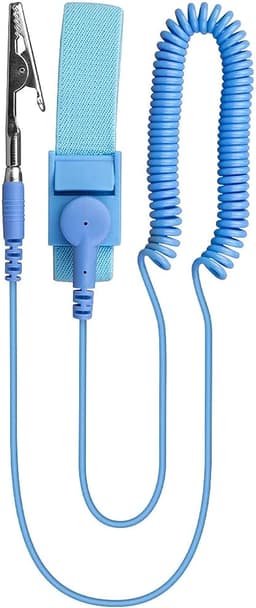

* Usamos enlaces de afiliado de Amazon. Al comprar a través de estos enlaces apoyáis la comunidad sin coste adicional.
Pasos de la reparación
1
Verificar el estado del disco duro
Encender la consola y verificar si aparece un mensaje de error
2
Conectar el control por medio de USB
Conectar el control por medio de USB y seguir las instrucciones en pantalla
3
Instalar la última actualización oficial
Descargar la última actualización oficial de la web de Sony y seguir las instrucciones
4
Conectar el disco duro o USB
Conectar el disco duro o USB al computador y formatearlo
5
Crear carpetas en el disco duro o USB
Crear dos carpetas: PS4 y UPDATE, y colocar el archivo de actualización en la carpeta UPDATE
6
Descargar el archivo de actualización
Descargar el archivo de actualización de la web oficial de Sony
7
Formatear el disco duro o USB
Formatear el disco duro o USB y dejar el formato en X FAT
8
Remover la tapa trasera del disco duro
Hacer un poco de presión hacia el lado contrario para remover la tapa trasera del disco duro de la PlayStation 4 Slim
9
Quitar el tornillo de seguridad
Quitar el tornillo de seguridad para acceder al disco duro
10
Extraer el disco duro actual
Quitar los cuatro tornillos del disco duro y extraer el disco duro actual
11
Conectar el disco duro a la computadora
Conectar el disco duro a la computadora para verificar su estado
12
Verificar el estado del disco duro con Crystaldiskinfo
Usar el programa Crystaldiskinfo para verificar el estado del disco duro
13
Conectar el cable USB al control y a la computadora
Conectar el cable USB al control y a la computadora para instalar el sistema operativo
14
Pulsar el botón PS y dar OK
Pulsar el botón PS y dar OK para iniciar la instalación del sistema operativo
15
Verificar el disco duro nuevo
Conectar el disco duro a la PC para verificar que sea nuevo y no tenga inconvenientes
16
Instalar el disco duro en la consola
Instalar el disco duro en la caja y conectarlo a la consola
17
Introducir el disco duro en la consola
Introducir el disco duro en la consola y poner el tornillo de seguridad y la tapa de protección
18
Instalar la USB en la consola
Instalar la USB en uno de los puertos USB de la consola
19
Realizar el proceso de instalación
Hacer el proceso de instalación del nuevo sistema operativo siguiendo las instrucciones en pantalla
20
Configurar la consola
Configurar la consola como desde el primer día y verificar el almacenamiento del disco duro
21
Iniciar sesión y descargar datos
Iniciar sesión con la cuenta PlayStation Network y descargar los datos que tenían en la consola
¿Te parece muy complicado?
No te la juegues si no estás seguro. Consulta gratis en el foro o contrata a un técnico verificado en tu provincia.