
Móviles y Tablets 45 minutos Medio 69 visitas
Repara tu Google Pixel con método inesperado: guía paso a paso
Descubre cómo darle una segunda vida a tu Pixel usando herramientas como Dremel, pulido y calor. Sigue los 17 pasos detallados y sorpréndete con el resultado.
Guía de reparación oficial
Certificada por expertos
Kit recomendado por el Técnico
Herramientas y repuestos exactos para garantizar el éxito.
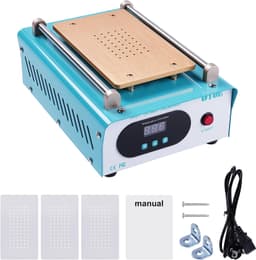


Kiuiom 6 Piezes Herramienta De Fijar La Pantalla,Pinzas De Metal Ajustables,Fijación De Clip De Seguridad Teléfono,Abrazadera De Fijación De Pantalla Clip,Reparación De Pantalla Smartphone
4.6(1092)
12,99 €
Ver precio en Amazon
Accesorio de piedra de esmerilado
Buscar en AmazonGafas de protección
Buscar en AmazonMascarilla antipolvo
Buscar en AmazonBloque de lijado
Buscar en AmazonPapel de lija (granulometrías 40 y 1200)
Buscar en AmazonRueda de pulido
Buscar en AmazonAdhesivo líquido
Buscar en Amazon* Usamos enlaces de afiliado de Amazon. Al comprar a través de estos enlaces apoyáis la comunidad sin coste adicional.
Pasos de la reparación
1
Equipamiento de protección
Advertencia de seguridad
Use siempre gafas de protección y una mascarilla antipolvo durante el esmerilado para evitar lesiones o inhalación de partículas.
2
Eliminación del anodizado negro
Utilice un accesorio de piedra de esmerilado montado en una herramienta rotatoria para retirar el recubrimiento anodizado del marco de aluminio.
3
Trabajo alrededor de los botones
Como no fue posible desmontar los botones de encendido y volumen, continúe el esmerilado trabajando alrededor de ellos.
4
Esmerilado del marco
Encienda la herramienta rotatoria y comience a esmerilar el material anodizado hasta que el recubrimiento desaparezca, dejando el aluminio expuesto.
5
Evaluación de la superficie
Tras retirar el anodizado, la superficie del marco queda rugosa y desigual; será necesario pulirla en etapas posteriores.
6
Final de la primera fase
El recubrimiento negro ha desaparecido; el marco está ahora afilado al tacto, indicando que se ha tomado una lijadora sobre él.
7
Uso del bloque de lijado
Encontré este bloque de lijado en el kit y lo utilicé para intentar nivelar la superficie.
8
Eliminación de rebabas con el bloque
Con el bloque de lijado quité las rebabas afiladas, aunque no mejoró el aspecto.
9
Uso del kit de pulido
Saqué el kit de pulido para comprobar si mejoraba el acabado.
10
Separar la antena NFC del componente
Advertencia de seguridad
Desprender esta pieza dañará la antena NFC, por lo que debe manipularse con mucho cuidado. Utiliza una herramienta Jimmy y un poco de alcohol isopropílico para aflojarla.
11
Retirar la cubierta plástica decorativa de la cámara
Usa la misma herramienta para despegar la cubierta plástica que está adherida con un adhesivo fuerte.
12
Eliminar el adhesivo residual
Una vez suelta, despega la cubierta y elimina cualquier resto de adhesivo antes de montar las piezas nuevas.
13
Instalar la nueva cubierta decorativa y el panel trasero
Coloca primero la nueva cubierta decorativa de la cámara y, a continuación, el panel trasero.
14
Aplicar adhesivo líquido a la antena NFC
Añade una pequeña cantidad de adhesivo líquido sobre la antena NFC para evitar que el adhesivo antiguo se adhiera parcialmente y produzca ruidos de clic al presionar el panel trasero.
15
Presionar firmemente el panel trasero en su posición
Asegura que el panel trasero quede bien encajado y presionado.
16
Instalar la pantalla
Retira el adhesivo viejo y las películas protectoras, luego coloca la pantalla y sujetala con el soporte correspondiente.
17
Fijar la pantalla y retirar la película protectora
Presiona la pantalla firmemente en su sitio y elimina la película protectora de los componentes nuevos.
¿Te parece muy complicado?
No te la juegues si no estás seguro. Consulta gratis en el foro o contrata a un técnico verificado en tu provincia.