
Móviles y Tablets 30 minutos Difícil 73 visitas
Repara tu Google Pixel con método inusual: guía paso a paso
Descubre cómo restaurar un Google Pixel usando herramientas de e‑waste, desde el desarme hasta el pulido final. Sigue los 26 pasos detallados y devuelve la vida a tu móvil.
Guía de reparación oficial
Certificada por expertos
Kit recomendado por el Técnico
Herramientas y repuestos exactos para garantizar el éxito.
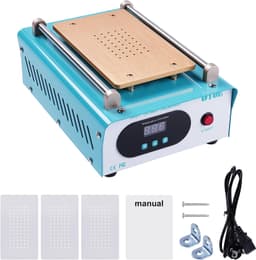


Kiuiom 6 Piezes Herramienta De Fijar La Pantalla,Pinzas De Metal Ajustables,Fijación De Clip De Seguridad Teléfono,Abrazadera De Fijación De Pantalla Clip,Reparación De Pantalla Smartphone
4.6(1092)
12,99 €
Ver precio en Amazon

Accesorio de piedra de esmeril para herramienta rotatoria
Buscar en AmazonProtección ocular
Buscar en AmazonMascarilla
Buscar en AmazonBloque de lijado
Buscar en AmazonPapel de lija de 40 granos
Buscar en AmazonPapel de lija de 1200 granos
Buscar en AmazonRueda de pulido
Buscar en AmazonPalillo o pick
Buscar en AmazonHoja de lija estándar
Buscar en AmazonAdhesivo líquido
Buscar en Amazon* Usamos enlaces de afiliado de Amazon. Al comprar a través de estos enlaces apoyáis la comunidad sin coste adicional.
Pasos de la reparación
1
Eliminar el anodizado negro para devolver el aluminio
Se retira todo el anodizado negro del marco para revelar el aluminio subyacente.
2
Usar accesorio de piedra de esmeril en herramienta rotatoria
Se emplea un accesorio de piedra de esmeril montado en una herramienta rotatoria para desgastar el material anodizado.
3
Intentar retirar los botones de encendido y volumen
Se intenta desmontar los botones de encendido y volumen para facilitar el esmerilado.
4
Decidir trabajar alrededor de los botones
Al no poder liberar el conjunto de botones, se opta por trabajar alrededor de ellos sin desmontarlos.
5
Poner en marcha la herramienta rotatoria y comenzar a esmerilar
Se enciende la herramienta rotatoria y se comienza a esmerilar el anodizado restante.
6
Usar protección ocular y mascarilla durante el proceso
Advertencia de seguridad
Es obligatorio llevar protección ocular y mascarilla durante todo el proceso, ya que el polvo y los vapores son nocivos.
7
Uso del bloque de lijado para eliminar rebabas
Se utilizó el bloque de lijado del kit para quitar las rebabas afiladas.
8
Aplicación del kit de pulido al marco
Se empleó el kit de pulido para intentar mejorar el aspecto del marco.
9
Prueba con papel de lija de 40 granos
Se probó el papel de lija incluido (aprox. 40 granos), pero resultó demasiado grueso y no mejoró la superficie.
10
Lijado con papel de lija de 1200 granos
Se cambió a papel de lija de 1200 granos, eliminando las marcas de molienda y parte del daño previo.
11
Pulido final del marco
Después del lijado, se realizó un pulido que dejó el marco mucho más brillante.
12
Repetir proceso en los lados restantes, evitando los botones
Se repitió el lijado y pulido en los demás lados, teniendo cuidado de no dañar los botones.
13
No retirar el anodizado alrededor de los botones
Se decidió no eliminar el anodizado en los huecos de los botones porque es muy difícil de acceder con la herramienta de lijado.
14
⚠️ ADVERTENCIA: Evitar el uso de la rueda de pulido en botones de plástico
Los botones de plástico pueden fundirse con la rueda de pulido, provocando que la rueda arranque material.
15
Intento de pulir el panel trasero de plástico
Se intentó pulir el panel trasero de plástico, aumentando la velocidad, lo que casi fundió el plástico y provocó que la almohadilla se hundiera.
16
Limpieza antes de instalar el nuevo panel trasero y pantalla
Se limpió el dispositivo para eliminar el polvo generado y se volvió a aplicar pasta térmica al disipador.
17
Ablandamiento del adhesivo del panel trasero con placa de calor
Se colocó el panel trasero sobre la placa de calor para suavizar el adhesivo.
18
Desprender el panel trasero y retirar el adhesivo restante
Se aplicó calor repetido y fuerza de palanca para despegar el panel; luego se usó un palillo para separar el resto del adhesivo.
19
Separar la antena NFC del soporte
Advertencia de seguridad
No arrancar la pieza, ya que dañará la antena NFC. Con una herramienta Jimmy y alcohol isopropílico, aflojar la antena y separarla con cuidado.
20
Retirar la cubierta plástica decorativa de la cámara
Usar la herramienta Jimmy y alcohol para aflojar la cubierta plástica decorativa de la cámara, que está adherida con el mismo adhesivo fuerte que la pieza anterior.
21
Eliminar el adhesivo residual
Una vez suelta, despegar la cubierta y retirar cualquier resto de adhesivo antes de montar las piezas nuevas.
22
Instalar la nueva cubierta decorativa y el panel trasero
Colocar primero la nueva cubierta decorativa de la cámara y, a continuación, el panel trasero.
23
Aplicar adhesivo líquido a la antena NFC
Añadir una pequeña cantidad de adhesivo líquido sobre la antena NFC para evitar que el adhesivo antiguo se adhiera parcialmente y produzca ruidos al cerrar el panel.
24
Colocar y presionar firmemente el panel trasero
Presionar el panel trasero con firmeza hasta que quede bien asentado en su posición.
25
Instalar la pantalla y su soporte
Eliminar el adhesivo viejo y las películas protectoras, luego colocar la pantalla nueva y asegurarla con su soporte.
26
Presionar la pantalla y retirar la película protectora
Presionar la pantalla firmemente en su sitio y retirar la película protectora de los componentes recién instalados.
¿Te parece muy complicado?
No te la juegues si no estás seguro. Consulta gratis en el foro o contrata a un técnico verificado en tu provincia.