
Móviles y Tablets 45 minutos Medio 61 visitas
Repara tu Google Pixel con Técnicas Innovadoras y Sostenibles
Descubre paso a paso cómo reparar un Google Pixel usando herramientas especializadas y métodos poco convencionales. Ideal para amantes del bricolaje y la electrónica que buscan darle una segunda vida a sus dispositivos.
Guía de reparación oficial
Certificada por expertos
Kit recomendado por el Técnico
Herramientas y repuestos exactos para garantizar el éxito.
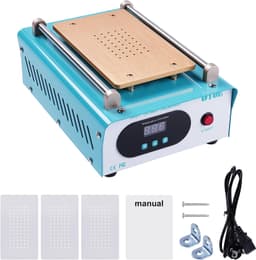


Kiuiom 6 Piezes Herramienta De Fijar La Pantalla,Pinzas De Metal Ajustables,Fijación De Clip De Seguridad Teléfono,Abrazadera De Fijación De Pantalla Clip,Reparación De Pantalla Smartphone
4.6(1092)
12,99 €
Ver precio en Amazon
Accesorio de molienda de piedra
Buscar en AmazonProtección ocular
Buscar en AmazonMascarilla
Buscar en Amazonbloque de lijado
Buscar en Amazonpapel de lija
Buscar en Amazonamoladora
Buscar en Amazonrueda de pulido
Buscar en AmazonAdhesivo líquido
Buscar en Amazon* Usamos enlaces de afiliado de Amazon. Al comprar a través de estos enlaces apoyáis la comunidad sin coste adicional.
Pasos de la reparación
1
Adjuntar la nueva pantalla
Se coloca la pantalla nueva de $150 AUD en el dispositivo, verificando que la placa base sigue funcionando.
2
Eliminar el anodizado negro para revelar aluminio
Se planifica quitar todo el anodizado negro del marco para devolver el aspecto de aluminio natural.
3
Moler el material anodizado con accesorio de piedra
Se utiliza un accesorio de molienda de piedra en la herramienta rotativa para desgastar el recubrimiento anodizado.
4
Intentar retirar los botones de encendido y volumen
Se intenta desmontar los botones de encendido y volumen para evitar trabajar alrededor de ellos durante el pulido.
5
Comenzar a moler el anodizado con la herramienta rotativa
Se enciende la herramienta rotativa y se empieza a moler el material anodizado del marco.
6
Usar protección ocular y mascarilla durante el proceso
Advertencia de seguridad
Es obligatorio llevar protección ocular y mascarilla para evitar la inhalación de polvo y partículas durante el molido.
7
Finalizar la primera fase de eliminación del anodizado
Se concluye la fase inicial: el recubrimiento negro ha desaparecido, aunque el marco queda áspero y afilado al tacto.
8
Utilizar el bloque de lijado
Se tomó el bloque de lijado del kit para eliminar los rebabas afiladas y nivelar la superficie.
9
Aplicar el kit de pulido
Se sacó el kit de pulido para intentar mejorar el aspecto del marco.
10
Separar la antena NFC
Advertencia de seguridad
Desprender la pieza sin cuidado dañará la antena NFC. Utiliza una herramienta Jimmy y un poco de alcohol para aflojarla.
11
Retirar la cubierta plástica decorativa de la cámara
Despega la cubierta plástica decorativa de la cámara, que está adherida con un adhesivo fuerte. Una vez suelta, retírala y elimina cualquier resto de adhesivo antes de montar las piezas nuevas.
12
Instalar la nueva cubierta decorativa y el panel trasero
Coloca la nueva cubierta decorativa de la cámara y, a continuación, el panel trasero.
13
Aplicar adhesivo líquido a la antena NFC
Añade una pequeña cantidad de adhesivo líquido a la antena NFC para evitar que el adhesivo antiguo se adhiera parcialmente y cause ruidos de clic al presionar el panel trasero.
14
Presionar el panel trasero e instalar la pantalla
Presiona firmemente el panel trasero en su posición y, a continuación, procede a la instalación de la pantalla.
15
Reemplazar el adhesivo, retirar películas protectoras y montar la pantalla con su soporte
Elimina el adhesivo viejo, coloca el nuevo, quita las películas protectoras y fija la pantalla con su soporte.
16
Presionar la pantalla firmemente y retirar la película protectora final
Presiona la pantalla con firmeza en su sitio y retira la película protectora de los componentes nuevos.
¿Te parece muy complicado?
No te la juegues si no estás seguro. Consulta gratis en el foro o contrata a un técnico verificado en tu provincia.