
MundoReparaciones
Móviles y Tablets 45 minutos Medio 61 visitas

Repara tu Google Pixel de forma inusual: guía paso a paso con herramientas caseras

Descubre cómo reparar un Google Pixel usando técnicas poco convencionales y 26 pasos detallados. Incluye herramientas esenciales como rotatoria, piedra de esmerilado y kit de pulido para resultados profesionales.

Guía de reparación oficial
Certificada por expertos

Kit recomendado por el Técnico

Herramientas y repuestos exactos para garantizar el éxito.
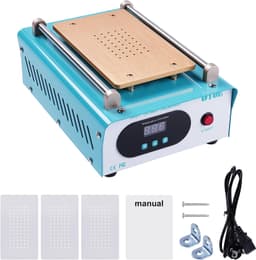
Separador de Pantalla para Reparación de Placas de Calentamiento

Separador de Pantalla para Reparación de Placas de Calentamiento

4.8(118)
53,99 €
Ver precio en Amazon
Alcohol Isopropílico 99.9% 1L

Alcohol Isopropílico 99.9% 1L

4.8(178)
8,39 €
Ver precio en Amazon
Kiuiom 6 Piezes Herramienta De Fijar La Pantalla,Pinzas De Metal Ajustables,Fijación De Clip De Seguridad Teléfono,Abrazadera De Fijación De Pantalla Clip,Reparación De Pantalla Smartphone

Kiuiom 6 Piezes Herramienta De Fijar La Pantalla,Pinzas De Metal Ajustables,Fijación De Clip De Seguridad Teléfono,Abrazadera De Fijación De Pantalla Clip,Reparación De Pantalla Smartphone

4.6(1092)
12,99 €
Ver precio en Amazon
Kit de destornilladores para Nintendo Switch

Kit de destornilladores para Nintendo Switch

4.8(147)
7,99 €
Ver precio en Amazon

Accesorio de piedra de esmerilado

Buscar en Amazon

Protección ocular

Buscar en Amazon

Bloque de lijado

Buscar en Amazon

Papel de lija de 1200 granos

Buscar en Amazon

Rueda de pulido

Buscar en Amazon

Púa de extracción

Buscar en Amazon

Adhesivo líquido

Buscar en Amazon

* Usamos enlaces de afiliado de Amazon. Al comprar a través de estos enlaces apoyáis la comunidad sin coste adicional.

Pasos de la reparación

1

Preparar la herramienta de esmerilado

Instalo el accesorio de piedra de esmerilado en la herramienta rotatoria para eliminar el recubrimiento anodizado del marco.
2

Equiparse con protección ocular y mascarilla

Advertencia de seguridad

Utiliza siempre gafas de seguridad y una mascarilla antipolvo, ya que el proceso genera polvo y vapores nocivos.

3

Comenzar el esmerilado del recubrimiento anodizado

Enciendo la herramienta rotatoria y comienzo a esmerilar el material anodizado del marco del Pixel 6A.
4

Eliminar el recubrimiento anodizado

El recubrimiento negro se elimina, dejando expuesto el aluminio, aunque la superficie queda rugosa y desigual.
5

Evaluar el estado del marco tras el esmerilado

El marco está ahora afilado al tacto y con aspecto de haber sido tratado con una amoladora.
6

Uso del bloque de lijado

Se utilizó el bloque de lijado del kit para eliminar las rebabas afiladas de la superficie.
7

Uso del kit de pulido

Tras el bloque de lijado, se recurrió al kit de pulido para intentar mejorar el acabado del marco.
8

Selección de papel de lija adecuado

Se descartó el papel de lija de 40 granos por ser demasiado grueso y se optó por papel de lija de 1200 granos para eliminar marcas de molienda y daños previos.
9

Lijado con papel de lija de 1200 granos

El lijado con grano 1200 eliminó todas las marcas de molienda y parte del daño anterior, dejando una superficie más lisa.
10

Pulido final de la superficie

Después del lijado, se realizó un pulido que mejoró notablemente el aspecto del marco.
11

Repetir el proceso en los lados restantes

Se repitió el mismo procedimiento (lijado y pulido) en los lados restantes del dispositivo, teniendo especial cuidado alrededor de los botones.
12

No retirar el anodizado en el hueco de los botones

Se decidió no eliminar el anodizado en la zona entre los botones, ya que sería demasiado difícil de acceder con la herramienta de lijado.
13

Evitar la rueda de pulido en botones de plástico

Advertencia de seguridad

No usar la rueda de pulido sobre los botones de plástico, ya que pueden fundirse y la rueda podría arrancar material del botón.

14

Aumento de velocidad al pulir el panel trasero de plástico (riesgo de derretimiento)

Advertencia de seguridad

Incrementar la velocidad del pulido del panel trasero de plástico provocó su derretimiento y el agarre del pad en la superficie, dañando el panel.

15

Uso de papel de lija y pulidor para plástico

Se experimentó con papel de lija y pulidor específico para plástico, obteniendo una mejora mínima que no justificó el esfuerzo.
16

Limpieza antes de instalar el nuevo panel trasero

Se limpió el dispositivo para eliminar polvo y residuos antes de colocar el nuevo panel trasero y la pantalla.
17

Ablandado del adhesivo con placa calefactora

Se utilizó una placa calefactora para suavizar el adhesivo del panel trasero, facilitando su extracción.
18

Aplicar calor y palanca para retirar el adhesivo

Advertencia de seguridad

El adhesivo es extremadamente fuerte; se requieren varias pasadas de calor y una fuerza de palanca considerable para que ceda.

19

Uso de púa de extracción para separar el adhesivo restante

Una vez creado el punto de entrada, una púa de extracción permite separar fácilmente el resto del adhesivo del panel.
20

Separar la antena NFC del componente

Advertencia de seguridad

No arrancar la pieza, ya que dañaría la antena NFC. Utilizar una herramienta Jimmy y alcohol isopropílico para aflojarla con cuidado.

21

Retirar la cubierta plástica decorativa de la cámara

Aflojar la cubierta plástica que está adherida con el mismo adhesivo fuerte que la pieza anterior y retirarla una vez suelta.
22

Instalar la nueva cubierta decorativa de la cámara y el panel trasero

Colocar la nueva cubierta decorativa de la cámara y, a continuación, el panel trasero en su posición.
23

Aplicar adhesivo líquido a la antena NFC

Añadir una pequeña cantidad de adhesivo líquido sobre la antena NFC para evitar que el adhesivo antiguo se adhiera parcialmente y produzca ruidos al presionar el panel trasero.
24

Colocar firmemente el panel trasero e instalar la pantalla

Presionar el panel trasero contra su posición y proceder a la instalación de la pantalla.
25

Eliminar el adhesivo antiguo, colocar la nueva pantalla y retirar las películas protectoras

Quitar el adhesivo viejo, colocar la nueva pantalla y retirar las películas protectoras antes de fijarla con su soporte.
26

Presionar la pantalla y retirar la película protectora de los componentes nuevos

Presionar la pantalla firmemente en su sitio y retirar la película protectora de los componentes recién instalados.

¿Te parece muy complicado?

No te la juegues si no estás seguro. Consulta gratis en el foro o contrata a un técnico verificado en tu provincia.

