
Móviles y Tablets 60-90 minutos Difícil 129 visitas
Reparación de pantalla quebrada de iPad Air 4: Tutorial paso a paso
Aprende a cambiar la pantalla dañada de tu iPad Air 4 de manera segura y efectiva. Sigue nuestros 22 pasos detallados para una reparación exitosa.
Guía de reparación oficial
Certificada por expertos
Kit recomendado por el Técnico
Herramientas y repuestos exactos para garantizar el éxito.


Kiuiom 6 Piezes Herramienta De Fijar La Pantalla,Pinzas De Metal Ajustables,Fijación De Clip De Seguridad Teléfono,Abrazadera De Fijación De Pantalla Clip,Reparación De Pantalla Smartphone
4.6(1092)
12,99 €
Ver precio en Amazon
Succiónador
Buscar en AmazonTapete de calor
Buscar en AmazonDesarmador
Buscar en AmazonPúa de guitarra
Buscar en AmazonNavaja de plástico
Buscar en AmazonFranela
Buscar en AmazonTornillo
Buscar en Amazon* Usamos enlaces de afiliado de Amazon. Al comprar a través de estos enlaces apoyáis la comunidad sin coste adicional.
Pasos de la reparación
1
Calentar la iPad
Colocar la iPad en un tapete de calor a 174 grados Fahrenheit durante 5 minutos por cada lado para que el adhesivo se desprenda más fácil
2
Aplicar alcohol y empezar a despegar la pantalla
Colocar un poquito de alcohol en la herramienta y empezar a despegar la pantalla de la iPad
3
Utilizar el succionador para ingresar la herramienta
Utilizar el succionador para ingresar la herramienta entre el frame y la pantalla de la iPad
4
Aplicar el procedimiento alrededor de la iPad
Aplicar el mismo procedimiento todo alrededor de la iPad por los cuatro lados, utilizando un poquito de alcohol y teniendo paciencia
5
Remover el tornillo del conector de la batería
Remover el tornillo que está en el conector de la batería para descargar la iPad
6
Separar los conectores de la pantalla
Poner los conectores y tornillos separados a un lado
7
Desconectar los conectores de la pantalla
Utilizar una herramienta plástica para levantar el conector y presionar el botón de power para descargar el iPad
8
Quitar los conectores de la pantalla
Quitar el conector de arriba y los de abajo
9
Desprender la pantalla
Desprender la pantalla del iPad
10
Quitar el adhesivo viejo
Raspar y limpiar el adhesivo viejo del iPad
11
Limpieza de la orilla
Utilizar una franela y alcohol para asegurarse de que no quede nada de polvo ni pegamento en la orilla
12
Retirar el adhesivo de la pantalla
Quitar el adhesivo de la pantalla para exponer el pegamento
13
Quitar el pegamento
Quitar el pegamento en los cuatro lados de la pantalla
14
Conectar los conectores de la pantalla
Conectar los conectores de la pantalla en el bowl principal de la iPad
15
Nivelar y conectar los conectores
Nivelar los conectores y hacer la conexión
16
Instalar el tornillo de la batería
Instalar el tornillo de la batería y ajustarlo
17
Poner las placas metálicas
Poner las placas metálicas para evitar que el conector se desconecte
18
Prueba rápida de la pantalla
Hacer una prueba rápida para asegurarse de que todo el táctil de la pantalla esté funcionando sin problemas
19
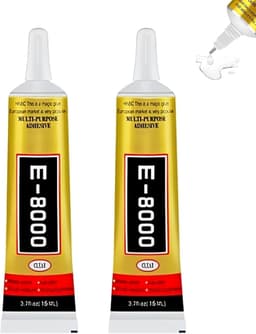
Aplicar pegamento
Adherir un poco de pegamento silicón VE 7.000 alrededor de la pantalla
20
Colocar pantalla
Alinear la pantalla y dejar que caiga presionando un poco todo alrededor en el frame del iPad
21
Presionar y dejar secar
Presionar un poco todo alrededor en el frame del iPad y dejar que el pegamento se seque completamente
22
Colocar sujetadores
Colocar sujetadores para mantener la iPad en su lugar durante un par de horas mientras el pegamento se seca
¿Te parece muy complicado?
No te la juegues si no estás seguro. Consulta gratis en el foro o contrata a un técnico verificado en tu provincia.