
Móviles y Tablets 2-3 horas Difícil 152 visitas
Reparación de pantalla Xiaomi Redmi Note 10: Guía paso a paso
Aprende a cambiar la pantalla de tu Xiaomi Redmi Note 10 de manera efectiva con esta guía detallada. Siguiendo 35 pasos y utilizando herramientas como navaja y plancha, podrás restaurar tu dispositivo a su estado original.
Guía de reparación oficial
Certificada por expertos
Kit recomendado por el Técnico
Herramientas y repuestos exactos para garantizar el éxito.


Kiuiom 6 Piezes Herramienta De Fijar La Pantalla,Pinzas De Metal Ajustables,Fijación De Clip De Seguridad Teléfono,Abrazadera De Fijación De Pantalla Clip,Reparación De Pantalla Smartphone
4.6(1092)
12,99 €
Ver precio en Amazonnavaja
Buscar en Amazontarjeta de plástico
Buscar en Amazonplancha
Buscar en AmazonTornillos
Buscar en Amazon* Usamos enlaces de afiliado de Amazon. Al comprar a través de estos enlaces apoyáis la comunidad sin coste adicional.
Pasos de la reparación
1
Quitar la tapa trasera
Meter una navaja de un filo por la pura esquina y después introducir una tarjeta de plástico
2
Aplicar alcohol isopropílico
Echar un poco de alcohol isopropílico para poder quitar la tapa más fácilmente
3
Retirar la tapa
Retirar la tapa cuidadosamente
4
Quitar los tornillos
Quitar los tornillos para quitar el cristal y el marco del cristal
5
Quitar el cristal de las cámaras
Retirar el cristal de las cámaras
6
Quitar la carcasa intermedia
Quitar el chasis o la carcasa intermedia
7
Desconectar la batería
Desconectar la batería
8
Desconectar el sensor de huella
Desconectar el sensor de huella
9
Quitar el Flex de comunicación y la antena
Quitar el Flex de comunicación y la antena
10
Retirar la bocina del altavoz
Retirar la bocina del altavoz
11
Desconectar la pantalla
Desconectar la pantalla
12
Retirar la pantalla dañada
Retirar la pantalla dañada aplicando calor a 250 grados centígrados durante 15 segundos
13
Introducir una herramienta de metal
Introducir una herramienta de metal en la orilla de la pantalla dañada
14
Quitar el filtro del polvo
Quitar el filtro del polvo de la pantalla dañada
15
Limpiar el marco
Hacer una limpieza al marco para que no quede polvo ni residuos de vidrio ni cristales
16
Quitar el adhesivo del Flex de la pantalla
Quitar el adhesivo que viene en el Flex de la pantalla
17
Quitar los plásticos de la pantalla nueva
Quitar los plásticos a la pantalla nueva
18
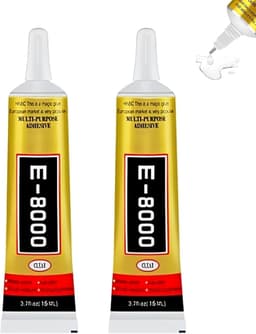
Poner pegamento al marco
Poner pegamento al marco por toda la orilla
19
Colocar la pantalla nueva
Colocar la pantalla y hacer un poco de presión
20
Conectar la pantalla
Conectar la pantalla
21
Retirar el Flex
Retirar el Flex de la otra pantalla
22
Colocar la pantalla
Colocar la pantalla en su posición
23
Colocar la tablilla inferior
Colocar la tablilla inferior en su posición
24
Conectar el Flex de comunicación
Conectar el Flex de comunicación
25
Conectar la antena coaxial
Conectar la antena coaxial
26
Conectar la batería
Conectar la batería
27
Conectar la bocina del altavoz
Conectar la bocina del altavoz
28
Colocar la carcasa o chasis intermedio
Colocar la carcasa o chasis intermedio en su posición
29
Hacer presión
Hacer presión para asegurar la carcasa
30
Poner tornillos
Poner tornillos para asegurar la carcasa
31
Introducir la bandeja SIM
Introducir la bandeja SIM
32
Poner pegamento en la tapa trasera
Poner pegamento en la tapa trasera
33
Colocar la tapa trasera
Colocar la tapa trasera en su posición
34
Hacer presión y dejar secar el pegamento
Hacer presión y dejar secar el pegamento durante una hora
35
Revisar el funcionamiento
Revisar el funcionamiento del dispositivo
¿Te parece muy complicado?
No te la juegues si no estás seguro. Consulta gratis en el foro o contrata a un técnico verificado en tu provincia.