
MundoReparaciones
Ordenadores 30 minutos Medio 66 visitas

Reparación de teclado y touchpad en MacBook Air: Solución definitiva al fallo de la placa base

Aprende paso a paso cómo diagnosticar y reparar el teclado y el touchpad de tu MacBook Air cuando dejan de funcionar. Incluye uso de multímetro, destornillador y pinzas para una solución segura y eficaz.

Guía de reparación oficial
Certificada por expertos

Kit recomendado por el Técnico

Herramientas y repuestos exactos para garantizar el éxito.

Kiuiom 6 Piezes Herramienta De Fijar La Pantalla,Pinzas De Metal Ajustables,Fijación De Clip De Seguridad Teléfono,Abrazadera De Fijación De Pantalla Clip,Reparación De Pantalla Smartphone
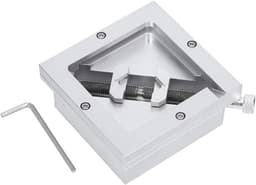

Kiuiom 6 Piezes Herramienta De Fijar La Pantalla,Pinzas De Metal Ajustables,Fijación De Clip De Seguridad Teléfono,Abrazadera De Fijación De Pantalla Clip,Reparación De Pantalla Smartphone

4.6(1092)
12,99 €
Ver precio en Amazon
YWBL-WH Multímetro

YWBL-WH Multímetro

4.8(145)
40,78 €
Ver precio en Amazon
Kit de destornilladores para Nintendo Switch

Kit de destornilladores para Nintendo Switch

4.8(147)
7,99 €
Ver precio en Amazon

* Usamos enlaces de afiliado de Amazon. Al comprar a través de estos enlaces apoyáis la comunidad sin coste adicional.

Pasos de la reparación

1

Inspección visual de la placa lógica

Advertencia de seguridad

La MacBook Air ha sufrido daño por líquido; manipular con extremo cuidado para evitar cortocircuitos. Realiza una inspección rápida de la placa lógica desde la parte superior sin extraerla del chasis, observando la presencia de polvo, pelusa y posibles manchas de líquido.

2

Revisión del diagrama de la placa y del conector del touchpad

Consulta el diagrama de la placa y localiza el conector del touchpad. Identifica los pines: el pin 1 debe recibir 3,3 V y el pin 13 aproximadamente 3,42 V.
3

Encender el portátil antes de las pruebas

Pulsa el botón de encendido para confirmar que el portátil arranca; el botón funciona de forma independiente del resto del teclado.
4

Medición de voltaje en los pines del conector del touchpad

Con el multímetro en modo voltaje, mide el pin 1 y el pin 13 del conector del touchpad. El pin 1 debería mostrar ~3,3 V; si muestra 0,6 V, hay un problema de alimentación que causa el fallo del teclado y del touchpad.
5

Probar continuidad del resistor

Vamos a comprobar si el resistor está quemado o si su valor sigue siendo correcto usando el multímetro en modo continuidad.
6

Comprobar si el condensador está en cortocircuito a tierra

Se mide el condensador para ver si presenta un cortocircuito con tierra.
7

Desmontar la placa del portátil

Se retira la placa del portátil para poder trabajar con los componentes.
8

Inspeccionar visualmente el resistor

Se observa el resistor en busca de daños visibles o de un aspecto quemado.
9

Consultar el esquema para identificar el valor del resistor

Se revisa el diagrama eléctrico para localizar el resistor R5730, que debe ser de 0 Ω (funciona como fusible).
10

Medir la resistencia en modo continuidad

Se mide la resistencia del resistor con el multímetro en modo continuidad; si no hay continuidad, el resistor está defectuoso.

¿Te parece muy complicado?

No te la juegues si no estás seguro. Consulta gratis en el foro o contrata a un técnico verificado en tu provincia.