MundoReparaciones
Móviles y Tablets 2 horas Difícil 62 visitas

Restauración completa de iPad Pro: guía paso a paso

Aprende a reparar y restaurar tu iPad Pro con 51 pasos detallados, usando herramientas precisas y técnicas seguras. Ideal para técnicos y entusiastas.

Guía de reparación oficial
Certificada por expertos

Kit recomendado por el Técnico

Herramientas y repuestos exactos para garantizar el éxito.

Alcohol Isopropílico 99.9% 1L

Alcohol Isopropílico 99.9% 1L

4.8(178)
8,39 €
Ver precio en Amazon
Kit de destornilladores para Nintendo Switch

Kit de destornilladores para Nintendo Switch

4.8(147)
7,99 €
Ver precio en Amazon
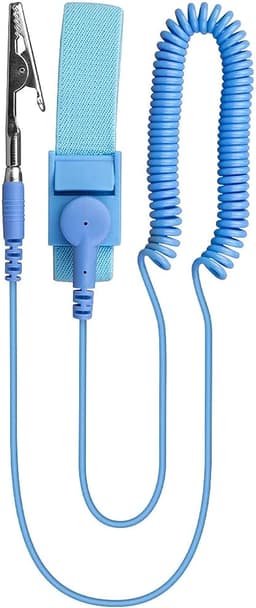
Pulsera Antiestática con Cable

Pulsera Antiestática con Cable

4.6(392)
4,75 €
Ver precio en Amazon

palanca de apertura

Buscar en Amazon

adhesivo líquido

Buscar en Amazon

Tornillos de precisión

Buscar en Amazon

Botón de inicio

Buscar en Amazon

Goma de goma (grommet)

Buscar en Amazon

Paño de microfibra

Buscar en Amazon

Objeto de peso medio (por ejemplo, libro)

Buscar en Amazon

* Usamos enlaces de afiliado de Amazon. Al comprar a través de estos enlaces apoyáis la comunidad sin coste adicional.

Pasos de la reparación

1

Acceso interno del iPad sin calor ni palanca

El acceso al interior del iPad fue más fácil de lo habitual; no se necesitó calor ni palanca, ya que la pantalla estaba tan mal adherida que se pudo levantar y retirar.
2

Inspección del interior: tornillos faltantes y daños en los escudos

En el interior se observan tornillos faltantes y algunos daños en los escudos. Probablemente la pantalla no se mantuvo porque el adhesivo antiguo no se limpió correctamente.
3

Revisión del botón de inicio interno

Al observar el botón de inicio desde el interior, parece que una pieza (posiblemente un soporte) ya no cumple su función de mantener el botón en su posición.
4

Extracción de la pantalla frontal y retirada del vidrio residual

Se retiran los dos tornillos restantes del soporte y se desconectan los flex cables. Luego se quita la pantalla y se elimina cualquier resto de vidrio alrededor del perímetro del iPad.
5

Desmontaje de los tornillos del soporte sobre la placa lógica

Se desatornillan todos los tornillos del soporte que cubre la placa lógica. Falta un tornillo, por lo que será necesario encontrar dos tornillos de reemplazo para el montaje posterior.
6

Retiro de la batería y del conjunto del altavoz, manejo del adhesivo fuerte

Después de desconectar la batería, se quitan los cuatro tornillos que sujetan el conjunto del altavoz. Apple ha utilizado un adhesivo extremadamente fuerte y hay varios cables que pasan por debajo.
7

Retirar el conector de auriculares antes del ensamblaje del altavoz

Advertencia de seguridad

Hay que ser muy cuidadoso al hacer palanca para no dañar componentes cercanos. Retira el conector de auriculares para poder acceder al ensamblaje del altavoz, ya que un cable está atado a él en el lado derecho del iPad.

8

Desprender el ensamblaje del altavoz

Advertencia de seguridad

El adhesivo es extremadamente fuerte; existe riesgo de romper la pieza plástica al intentar levantarla. Con paciencia y palanca de plástico, separa el ensamblaje del altavoz del iPad.

9

Preparar la extracción de la placa lógica

Advertencia de seguridad

La placa lógica está pegada al chasis con adhesivo y su extracción requiere fuerza controlada. Se debe proceder con cautela para evitar dañar la placa o los componentes internos.

10

Desconectar cables y manipular con cuidado la placa lógica

Advertencia de seguridad

El puerto de carga y el flex superior están soldados a la placa; manipularlos sin cuidado puede romper trazas. Desconecta todos los cables que conectan a la placa antes de intentar levantarla.

11

Desatornillar el conector Lightning y conectar los cables del altavoz

Desatornilla el conector Lightning y conecta los cables del altavoz antes de extraer la placa lógica por completo.
12

Retirar el conector de auriculares y la cámara frontal antes de liberar el flex

Advertencia de seguridad

Estos componentes deben extraerse primero para poder liberar el resto del cable flex sin forzarlo. Quita el conector de auriculares y la cámara frontal antes de continuar.

13

Extraer la placa lógica del chasis del iPad

Una vez libres los cables y los tornillos, tira suavemente de la placa lógica hasta que quede libre del chasis.
14

Eliminar la batería usando alcohol isopropílico

Advertencia de seguridad

Se necesita una gran cantidad de alcohol isopropílico; manipular la batería sin la protección adecuada puede ser peligroso. Aplica alcohol para disolver el adhesivo y poder extraer la batería.

15

Desconectar el cable flex del conector inteligente

Desconecta el cable flex situado en la zona central de la batería que corresponde al conector inteligente.
16

Advertencia sobre el conector inteligente extremadamente pegado

Advertencia de seguridad

El conector inteligente está pegado con un adhesivo muy fuerte; forzar su extracción puede romper el cable. Procede con extrema delicadeza o utiliza calor moderado si es necesario.

17

Retirar los componentes restantes del chasis antiguo

Procedo a extraer el resto de los componentes del chasis viejo.
18

Desmontar los altavoces inferiores

Se sacan los altavoces situados en la sección inferior del dispositivo.
19

Desenroscar y retirar la antena superior

Se desenrosca la antena ubicada en la parte superior y se retira del iPad.
20

Quitar las dos puertas laterales izquierdas

Se retiran las dos puertas del lado izquierdo del iPad; son difíciles de extraer y requieren el uso de una palanca.
21

Recuperar los imanes bajo las puertas

Se extraen los imanes situados bajo las puertas para reutilizarlos en la nueva carcasa.
22

Desmontar la cámara

Se retira la cámara del dispositivo.
23

Desmontar el flash LED

Se retira el flash LED.
24

Desmontar el micrófono

Se retira el micrófono.
25

Desmontar el botón de encendido y los botones de volumen

Se extraen el botón de encendido y los botones de volumen situados en la esquina superior derecha.
26

Retirar las rejillas de malla

Se quitan las rejillas de malla que cubren los micrófonos.
27

Instalar las rejillas de los altavoces

Se colocan una rejilla de altavoz en cada esquina del iPad.
28

Montar la antena y fijar sus tornillos Phillips

Se vuelve a colocar la antena y se aprietan los tornillos de cabeza Phillips.
29

Reinstalar los botones de volumen

Se vuelven a colocar los botones de volumen en el lateral del iPad.
30

Pegar el micrófono en su posición

Se pega el micrófono en su posición antes de volver a atornillar los componentes.
31

Reinstalar el botón de encendido y su flex cable

Se vuelve a colocar el botón de encendido y su cable flex.
32

Recolocar la malla y pegar el flash LED

Se reinstala la malla y se pega el flash LED en su posición.
33

Instalar la cámara

Se vuelve a colocar la cámara en el dispositivo.
34

Pegar los imanes en el lateral de la tablet

Se utilizan adhesivo líquido para fijar todos los imanes en el lateral de la tablet.
35

Alinear los imanes con la Smart Cover de Apple

Se coloca una Smart Cover de Apple contra el lateral del iPad para asegurar que los imanes queden alineados correctamente.
36

Instalar el cable del conector inteligente

Conecta el nuevo cable del conector inteligente al iPad.
37

Colocar la batería nueva

Desliza la batería bajo la placa lógica y alinéala con el pasador que queda debajo.
38

Instalar el soporte de retención de la batería

Fija el soporte de retención y los dos tornillos en el lado de la batería.
39

Reinstalar el conector de auriculares y la cámara frontal

Vuelve a conectar el conector de auriculares y la cámara frontal mediante su cable flex.
40

Conectar el cable de antena y enrutar su alambre

Conecta el cable de antena y coloca su alambre en la posición correcta.
41

Instalar los altavoces superiores

Monta los altavoces superiores con sus tornillos, sin usar adhesivo.
42

Aplicar adhesivo al puerto de carga y montar los altavoces inferiores

Aplica adhesivo fresco alrededor del puerto de carga, coloca los altavoces inferiores y conecta sus cables.
43

Asegurar el puerto de carga y volver a colocar la batería

Fija el puerto de carga en su posición y vuelve a montar la batería y la cubierta protectora superior.
44

Obtener tornillos faltantes de un iPad mini donante

Extrae dos tornillos del soporte de la pantalla de un iPad mini donante para usarlos en este iPad.
45

Aplicar el adhesivo pre‑cortado para la nueva pantalla

Coloca el adhesivo pre‑cortado en el marco de la tablet y presiónalo firmemente.
46

Preparar el nuevo panel de pantalla para su instalación

Recupera el botón de inicio del panel de pantalla antiguo para reutilizarlo.
47

Instalar el botón de inicio en la nueva pantalla

Coloca el botón de inicio en la posición prevista de la pantalla nueva.
48

Asegurar la goma de goma contra el vidrio para fijar el botón

Presiona la goma de goma contra el cristal para que quede bien sujeta y evitar que el botón gire o caiga dentro del iPad.
49

Fijar el panel de pantalla nuevo a la placa lógica

Alinea y conecta el panel de pantalla nuevo con la placa lógica del iPad.
50

Probar el iPad encendiendo con el botón de encendido

Mantén pulsado el botón de encendido; el iPad debe iluminarse y mostrarse en funcionamiento.
51

Reinstalar el soporte de pantalla y limpiar el interior con paño de microfibra

Vuelve a colocar el soporte de la pantalla y, con un paño de microfibra, elimina cualquier resto de polvo o suciedad del interior del dispositivo.

¿Te parece muy complicado?

No te la juegues si no estás seguro. Consulta gratis en el foro o contrata a un técnico verificado en tu provincia.