
MundoReparaciones
Móviles y Tablets 2 horas Difícil 93 visitas

Restauración completa de iPad Pro: Guía paso a paso (55 pasos)

Aprende a revivir tu iPad Pro con nuestra guía detallada de 55 pasos, usando herramientas profesionales como destornilladores de precisión y adhesivos especializados. Sigue cada instrucción y recupera el rendimiento original de tu dispositivo.

Guía de reparación oficial
Certificada por expertos

Kit recomendado por el Técnico

Herramientas y repuestos exactos para garantizar el éxito.

Kiuiom 6 Piezes Herramienta De Fijar La Pantalla,Pinzas De Metal Ajustables,Fijación De Clip De Seguridad Teléfono,Abrazadera De Fijación De Pantalla Clip,Reparación De Pantalla Smartphone

Kiuiom 6 Piezes Herramienta De Fijar La Pantalla,Pinzas De Metal Ajustables,Fijación De Clip De Seguridad Teléfono,Abrazadera De Fijación De Pantalla Clip,Reparación De Pantalla Smartphone

4.6(1092)
12,99 €
Ver precio en Amazon
Kit de destornilladores para Nintendo Switch

Kit de destornilladores para Nintendo Switch

4.8(147)
7,99 €
Ver precio en Amazon
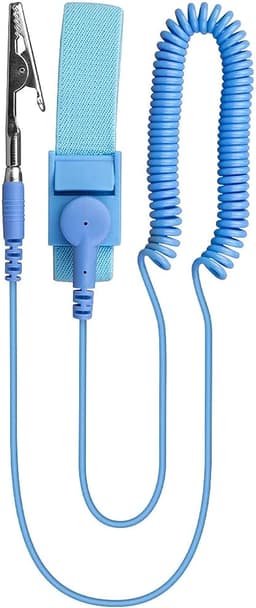
Pulsera Antiestática con Cable

Pulsera Antiestática con Cable

4.6(392)
4,75 €
Ver precio en Amazon

Adhesivo líquido

Buscar en Amazon

Tapete magnético iFixit

Buscar en Amazon

Grommet de goma

Buscar en Amazon

Paño de microfibra

Buscar en Amazon

* Usamos enlaces de afiliado de Amazon. Al comprar a través de estos enlaces apoyáis la comunidad sin coste adicional.

Pasos de la reparación

1

Abrir el iPad sin calor ni palanca

Entrar dentro del iPad fue más fácil de lo habitual; no se necesitó calor ni palanca, ya que la pantalla estaba mal adherida y pude levantarla.
2

Retirar los dos tornillos del soporte y desconectar los flex

Quitar los dos tornillos que quedan en el soporte y desconectar sus cables flex.
3

Eliminar el vidrio residual del perímetro

Retirar cualquier vidrio que quede alrededor del perímetro del iPad.
4

Desatornillar los tornillos del soporte superior

Desenroscar todos los tornillos situados en la parte superior del soporte que cubre la placa lógica.
5

Quitar los tornillos del conjunto del altavoz

Después de desconectar la batería, retirar los cuatro tornillos que sujetan el conjunto del altavoz.
6

Retirar el conector de auriculares antes del ensamblaje del altavoz

Advertencia de seguridad

Manipula con cuidado para no dañar el cable adherido al ensamblaje del altavoz.

Retira el conector de auriculares antes de intentar extraer completamente el ensamblaje del altavoz, ya que un cable está pegado al lado derecho del iPad.
7

Desconectar cables y desprender la placa lógica

Advertencia de seguridad

La placa lógica está pegada al chasis y el puerto de carga y el flex superior están soldados; procede con extrema precaución para no romperlos.

Desconecta todos los cables que conectan a la placa lógica y, con cuidado, empieza a hacer palanca para sacarla del chasis.
8

Desatornillar el conector Lightning y conectar los cables del altavoz

Desatornilla el conector Lightning y conecta los cables del altavoz antes de extraer la placa lógica por completo.
9

Quitar el conector de auriculares y la cámara frontal

Advertencia de seguridad

Estos componentes deben retirarse antes de liberar el resto del cable flex para evitar daños.

Retira el conector de auriculares y la cámara frontal antes de liberar el cable flex restante.
10

Extraer la placa lógica del chasis

Una vez libres los componentes anteriores, tira de la placa lógica hasta que quede completamente separada del chasis del iPad.
11

Aplicar alcohol isopropílico para despegar la batería

Advertencia de seguridad

El alcohol isopropílico es inflamable; úsalo en un área bien ventilada y alejada de fuentes de ignición.

Aplica una gran cantidad de alcohol isopropílico tanto en la batería como en el iPad para disolver el adhesivo y poder extraer la batería.
12

Desconectar el cable flex del conector inteligente de la batería

Desconecta el cable flex situado en la sección central de la batería que corresponde al conector inteligente.
13

Repetir el procedimiento en el otro lado de la batería

Con la mitad de la batería ya libre, repite el mismo proceso en el otro lado; es igualmente laborioso.
14

Despegar el puerto del conector inteligente

Advertencia de seguridad

El puerto del conector inteligente está fuertemente pegado; forzarlo puede romper el cable.

El puerto está sujetado con un soporte y un adhesivo muy fuerte; intenta despegarlo con paciencia, ya que el cable puede romperse si se aplica demasiada fuerza.
15

Extracción de los altavoces inferiores

Retira los altavoces situados en la sección inferior del iPad.
16

Desmontaje de la antena superior

Desatornilla y retira la antena ubicada en la parte superior del dispositivo.
17

Retiro de las puertas laterales izquierda

Quita las dos puertas del lado izquierdo del iPad; son difíciles de extraer y el uso de una palanca puede doblar la herramienta.
18

Recuperación de los imanes bajo las puertas

Extrae los imanes que se encuentran bajo las puertas; están muy pegados y pueden requerir paciencia.
19

Desmontaje de cámara, flash LED, micrófono y botones

Retira la cámara, el flash LED, el micrófono, el botón de encendido y los botones de volumen situados en la esquina superior derecha.
20

Extracción de la rejilla de malla

Una vez quitados los botones, retira la rejilla de malla que protege los micrófonos.
21

Instalación de las rejillas de los altavoces

Coloca una rejilla de altavoz en cada esquina del iPad.
22

Montaje de la antena

Fija la antena en su posición y aprieta los tornillos de cabeza Phillips.
23

Reinstalación de los botones de volumen

Vuelve a colocar los botones de volumen en los laterales del iPad.
24

Pegado del micrófono

Aplica adhesivo y coloca el micrófono en su posición antes de volver a atornillar todo.
25

Reinstalación del botón de encendido y su flex

Coloca nuevamente el botón de encendido y conecta su cable flex.
26

Recolocación de la rejilla de malla y el flash LED

Vuelve a montar la rejilla de malla y pega el flash LED en su sitio.
27

Instalación de la cámara

Coloca la cámara en su posición correspondiente.
28

Pegado de los imanes laterales

Aplica adhesivo líquido y fija los imanes en los laterales del iPad.
29

Alineación de los imanes con la Smart Cover

Coloca una Apple Smart Cover en el lateral del iPad para asegurar que los imanes queden alineados correctamente.
30

Colocar los soportes de retención sobre los imanes

Mientras el adhesivo se seca, coloca los soportes de retención sobre los imanes para fijarlos en su posición.
31

Instalar la placa lógica

Procede a montar la placa lógica en su posición dentro del iPad.
32

Instalar el nuevo cable del conector inteligente

Conecta el nuevo cable del conector inteligente al conector correspondiente de la placa lógica.
33

Colocar la batería nueva en la carcasa

Desliza la batería bajo la placa lógica y alinéala con el pasador que se encuentra debajo.
34

Fijar el conector inteligente a la batería

Conecta el conector inteligente a la batería y asegura el soporte de retención con dos tornillos.
35

Reinstalar el conector de auriculares y la cámara frontal

Vuelve a colocar el conector de auriculares y la cámara frontal, que se conectan mediante un cable flex.
36

Conectar y enrutar el cable de la antena

Conecta el cable de la antena y enruta su cableado según sea necesario.
37

Instalar los altavoces superiores

Monta los altavoces superiores usando únicamente tornillos, sin adhesivo.
38

Aplicar adhesivo fresco y conectar los cables de los altavoces inferiores

Aplica adhesivo nuevo cerca del puerto de carga para fijar los altavoces inferiores y conecta sus dos cables.
39

Asegurar el puerto de carga y volver a colocar la batería y la cubierta protectora

Fija el puerto de carga en su posición, reinstala la batería y coloca la cubierta superior.
40

Obtener tornillos de repuesto de un iPad mini donante

Extrae dos tornillos del soporte de la pantalla de un iPad mini de repuesto para usarlos en este iPad.
41

Aplicar el adhesivo del nuevo panel de pantalla

Coloca el adhesivo precortado en el marco de la tablet y presiónalo firmemente para que quede adherido.
42

Presionar el nuevo panel de pantalla en su posición

Alinea el panel de pantalla con el marco y presiónalo firmemente hasta que quede bien asentado.
43

Recuperar el botón Home del panel anterior

Desmonta el panel antiguo y extrae el botón Home para reutilizarlo en el nuevo panel.
44

Manipular el botón Home con cuidado

Advertencia de seguridad

No dañes el botón Home, ya que cualquier daño inutilizará Touch ID por completo.

45

Reemplazar el disco metálico del soporte del botón Home

El disco metálico faltante se recuperó de un botón de iPhone 5 y se coloca en el soporte del botón Home.
46

Instalar el botón Home en la nueva pantalla

Instala el botón Home en la nueva pantalla según se indica.
47

Asegurar la goma contra el vidrio

Presiona la goma de goma para que quede fijada contra el cristal y evitar que el botón Home gire o caiga dentro del iPad.
48

Fijar el panel de pantalla al logic board

Une el nuevo panel de pantalla al logic board del iPad.
49

Encender el iPad para probar la reparación

Mantén pulsado el botón de encendido; el iPad debería iluminarse y funcionar.
50

Reinstalar el soporte de la pantalla y limpiar el interior

Vuelve a colocar el soporte de la pantalla y limpia el interior del iPad con un paño de microfibra.
51

Aplicar adhesivo adicional

Aplica un poco de adhesivo extra en la parte inferior y superior del panel para asegurar que la pantalla no se mueva.
52

Comprobar la posición del cable

Asegúrate de que el cable quede bajo el marco y no entre el marco y el cristal.
53

Aplicar peso medio sobre la pantalla

Coloca un objeto de peso medio sobre la pantalla durante un par de horas para que quede bien adherida.
54

Retirar la película protectora de la nueva pantalla

Quita la película protectora de la pantalla recién instalada.
55

Finalizar la reparación

La reparación está completa; el iPad está listo para usarse.

¿Te parece muy complicado?

No te la juegues si no estás seguro. Consulta gratis en el foro o contrata a un técnico verificado en tu provincia.