
Software 30 minutos Medio 132 visitas
Solución al error INACCESSIBLE_BOOT_DEVICE al clonar disco SSD a NVMe M.2
Resuelve el problema de pantallazo azul al clonar tu disco SSD a un NVMe M.2. Aprende a solucionar el error INACCESSIBLE_BOOT_DEVICE sin perder tus datos.
Guía de reparación oficial
Certificada por expertos
Kit recomendado por el Técnico
Herramientas y repuestos exactos para garantizar el éxito.
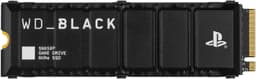
* Usamos enlaces de afiliado de Amazon. Al comprar a través de estos enlaces apoyáis la comunidad sin coste adicional.
Pasos de la reparación
1
Preparación para la solución
Conecta el disco SSD antiguo y arranca tu ordenador con él. Asegúrate de que el sistema operativo funcione correctamente antes de proceder.
2
Configuración del Modo Seguro
Abre MSConfig (Configuración del sistema) y ve a la pestaña 'Inicio'. Selecciona 'Modo seguro' y haz clic en 'Aceptar'. Esto te permitirá arrancar Windows con drivers genéricos.
3
Clonación o cambio al NVMe M.2
Si ya has clonado tu disco, simplemente desconecta el disco antiguo y conecta el NVMe M.2. Si no, clona tu disco SSD antiguo al NVMe M.2 utilizando un programa de clonación de discos.
4
Arranque desde el NVMe M.2
Apaga tu ordenador, desconecta el disco SSD antiguo y arranca desde el NVMe M.2. El sistema debería arrancar en Modo Seguro.
5
Configuración final
Una vez dentro del sistema en Modo Seguro, abre MSConfig de nuevo y quita la configuración de Modo Seguro. Reinicia tu ordenador para que arranque normalmente desde el NVMe M.2.
¿Te parece muy complicado?
No te la juegues si no estás seguro. Consulta gratis en el foro o contrata a un técnico verificado en tu provincia.